
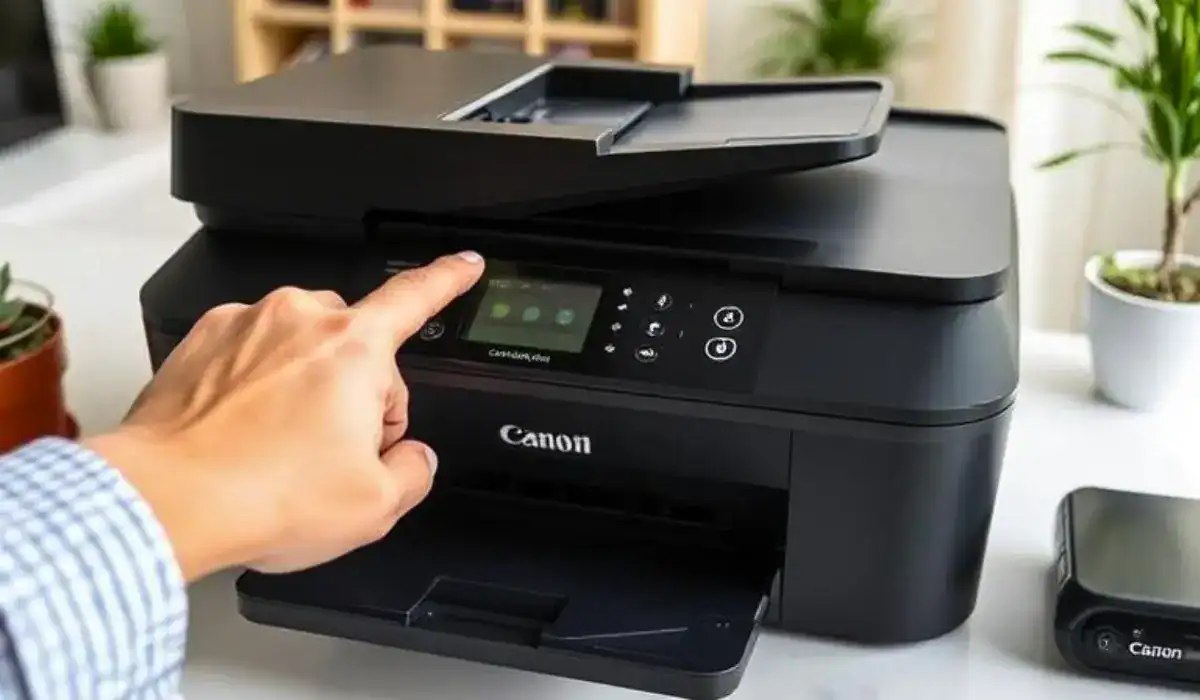
Votre imprimante Canon Pixma refuse d’imprimer, clignote dans le vide ou affiche une erreur inexpliquée – et vous cherchez le fameux bouton « Reset » qui n’existe tout simplement pas.
C’est là le premier piège : Canon n’a pas prévu de bouton Reset dédié sur ses Pixma, ce qui explique pourquoi la plupart des tutoriels génériques ne fonctionnent pas. Ce guide vous donne les procédures exactes, modèle par modèle.
Où se trouve le bouton Stop/Reset sur une imprimante Canon Pixma?
La réponse courte : il n’y a pas de bouton « Reset » à proprement parler sur les imprimantes Canon Pixma. Ce que vous voyez sur le panneau avant, c’est un bouton Stop ou Stop/Reset – un seul bouton qui remplit plusieurs fonctions selon la combinaison utilisée avec d’autres touches.
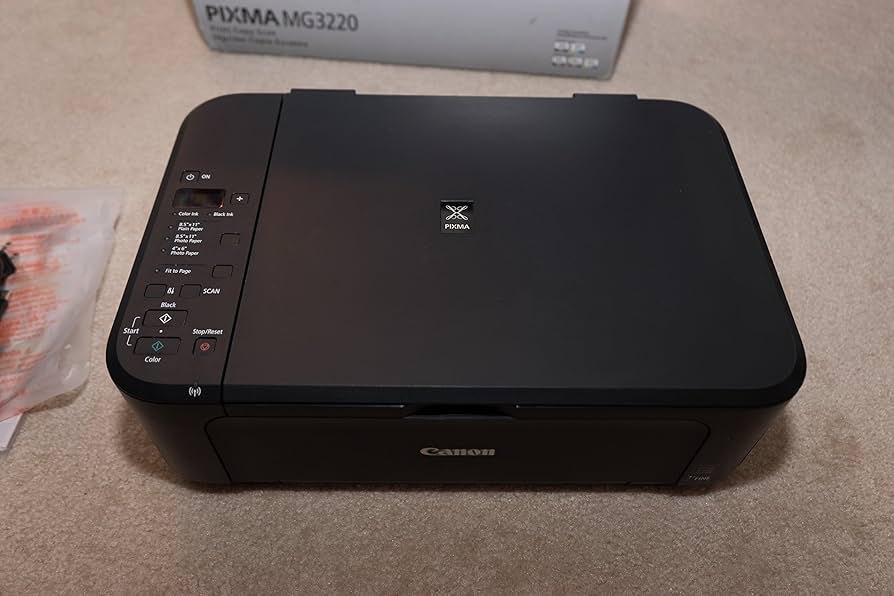
Sur les modèles de la gamme MG (MG3650, MG5750…), ce bouton est physiquement présent sur le panneau avant.
Sur les séries TS et TR, il peut être situé à différents endroits selon la génération du modèle. L’étiquette au-dessus du bouton précise parfois « Stop/Reset » – mais appuyer dessus seul ne déclenchera aucune réinitialisation.
La réalité pratique : réinitialiser une Canon Pixma exige toujours une combinaison de touches ou un passage par le menu. Les séquences varient d’une gamme à l’autre – ce qui fonctionne sur une MG3650 ne fonctionnera pas sur une TS3150. C’est pourquoi il faut traiter chaque modèle séparément.
Comment réinitialiser la Canon Pixma MG3650?
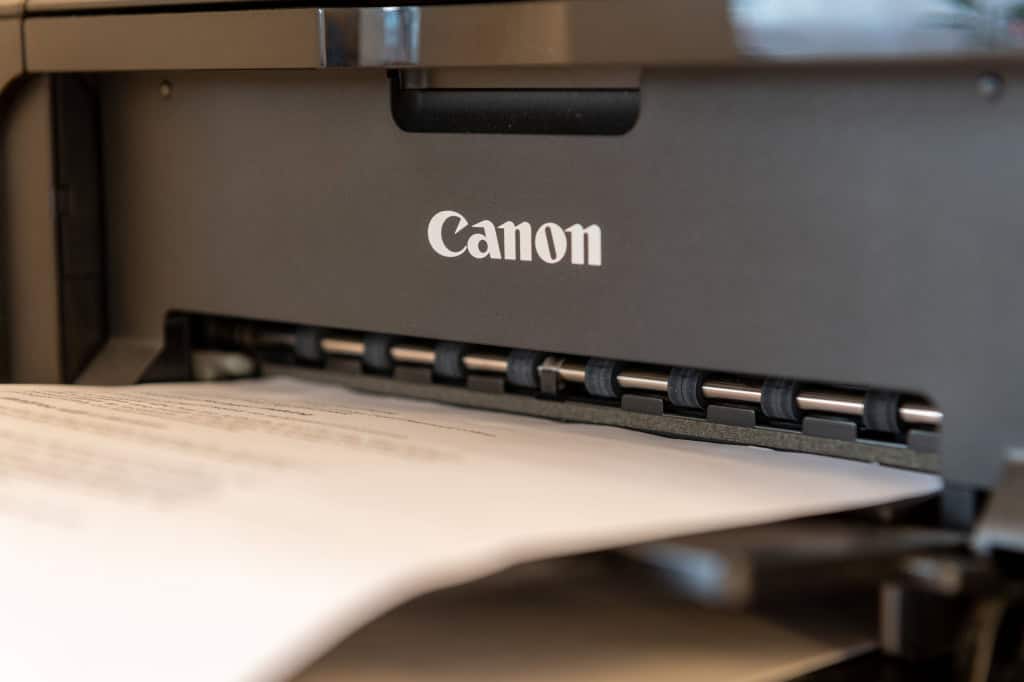
La procédure de réinitialisation de la MG3650 repose sur une manipulation physique simultanée des boutons – pas de menu, pas d’écran. Voici les étapes dans l’ordre :
- Assurez-vous que l’imprimante est allumée
- Maintenez le bouton Reset enfoncé
- Sans relâcher Reset, appuyez également sur le bouton d’alimentation (Power)
- Maintenez les deux boutons pressés pendant 10 secondes exactement
- Relâchez les deux boutons simultanément
La confirmation visuelle est claire : le voyant clignote d’abord en orange, puis passe au vert. Si vous ne voyez pas cette séquence lumineuse, la réinitialisation n’a pas eu lieu – recommencez en vérifiant que vous maintenez bien les deux boutons en même temps.
Ce point mérite d’être souligné : les modèles MG utilisent des combinaisons de boutons différentes des séries TS. Ne transposez pas une procédure d’une gamme à l’autre, vous perdrez du temps.
Comment réinitialiser la Canon Pixma TS3150?
La TS3150 fonctionne différemment des modèles MG : elle dispose d’un petit écran LCD qui sert de repère visuel pendant la procédure. Cette même méthode s’applique aux modèles proches – TS3350, TS3450 et TS3151.
- L’imprimante doit être allumée et en veille
- Appuyez sur le bouton Reset plusieurs fois, jusqu’à ce que l’écran LCD affiche le chiffre 11
- Une fois « 11 » affiché, appuyez sur le bouton Black ou Color pour valider
- L’imprimante redémarre et repasse aux paramètres d’usine
Le code « 11 » est le point clé de cette procédure. Si vous appuyez trop vite ou trop lentement sur Reset, vous dépassez ce code et il faut recommencer depuis le début. Prenez le temps d’appuyer une fois, vérifier l’affichage, puis recommencer jusqu’à atteindre « 11 ».
Comment réinitialiser la Canon Pixma TS5150?
La TS5150 fait partie des modèles Canon Pixma qui permettent une réinitialisation complète via le menu de l’appareil – sans manipulation physique complexe. Le chemin à suivre :
- Appuyez sur le bouton Setup (icône clé ou engrenage selon la version)
- Naviguez jusqu’à Device settings
- Sélectionnez Reset
- Choisissez Reset all et confirmez
Avant de valider, prenez conscience de ce que vous effacez : tous vos paramètres Wi-Fi, vos préférences d’impression et les mots de passe enregistrés sont supprimés définitivement. Après la réinitialisation, vous devrez reconnecter l’imprimante à votre réseau comme si elle sortait du carton.
Si vous ne voulez réinitialiser que la connexion réseau sans toucher aux autres réglages, cherchez dans le même menu une option « LAN settings » ou « Network settings reset » – elle existe sur certaines versions du firmware TS5150.
Comment réinitialiser la Canon Pixma TR4550?
La TR4550 propose deux approches distinctes selon votre situation. La réinitialisation matérielle par séquence de boutons est utile quand vous ne pouvez pas accéder au menu (écran bloqué, erreur figée). La réinitialisation via le menu est plus propre et recommandée en usage normal.
Méthode 1 – Réinitialisation matérielle :
- Éteignez l’imprimante
- Maintenez le bouton Stop enfoncé
- Après 2 secondes, maintenez également le bouton Power
- Gardez les deux boutons pressés pendant 2 secondes supplémentaires
- Relâchez
Méthode 2 – Via le menu :
- Appuyez sur le bouton Setup
- Naviguez jusqu’à Reset setting
- Confirmez la réinitialisation
La méthode via le menu est préférable dès que l’imprimante répond normalement – elle vous donne un contrôle plus précis sur ce qui est réinitialisé. Réservez la séquence de boutons aux situations bloquées.
Comment réinitialiser la Canon Pixma G3411?
La G3411 est un cas à part dans la gamme Pixma. C’est une imprimante à réservoir d’encre intégré (système MegaTank), et son principal problème de réinitialisation concerne le compteur d’encre absorbée – pas les paramètres réseau ou d’impression.
La procédure de reset basique de l’appareil :
- Maintenez le bouton Power enfoncé
- Appuyez et relâchez le bouton RESET 5 fois (sans relâcher Power)
- Relâchez le bouton Power
Mais si l’imprimante affiche une erreur liée au tampon d’encre absorbée saturé, cette procédure ne suffit pas. Le compteur atteint 100% et bloque l’imprimante – il faut alors utiliser l’outil WICReset pour remettre ce compteur à zéro, opération qui prend environ 2 minutes.
Point critique : la connexion USB est obligatoire pour cette opération. Le Wi-Fi ne peut pas être utilisé pour réinitialiser le compteur d’encre absorbée sur la G3411. Branchez le câble USB avant de lancer WICReset, sans quoi le logiciel ne détectera pas l’imprimante.
Comment réinitialiser les paramètres Wi-Fi d’une imprimante Canon Pixma sans fil?
Réinitialiser le Wi-Fi d’une Canon Pixma et réinitialiser l’imprimante en entier sont deux opérations différentes – et confondre les deux vous fera perdre des réglages que vous n’aviez pas besoin d’effacer.
Reset Wi-Fi uniquement – applicable sur la plupart des modèles connectés :
- Accédez au menu Setup
- Sélectionnez Device settings puis LAN settings
- Cherchez Reset LAN settings ou équivalent selon votre modèle
- Confirmez – seuls les paramètres réseau sont effacés
Reset complet des paramètres : si vous passez par « Reset all », vous effacez également les préférences d’impression, les mots de passe et toute personnalisation. C’est la bonne option si vous revendez l’appareil ou si vous souhaitez repartir d’une base propre.
Sur certains modèles comme la MG3650 qui n’ont pas d’écran, la réinitialisation Wi-Fi passe par le bouton Wi-Fi et une combinaison spécifique – consultez la notice de votre modèle précis car la procédure varie.
Une imprimante Canon Pixma qui ne répond plus, c’est souvent un paramètre corrompu ou un compteur saturé – rarement une panne matérielle. Connaître la procédure exacte de votre modèle vous évite d’appeler un technicien pour ce qui prend 30 secondes.