

Votre imprimante fonctionne, elle absorbe le papier, elle rend une feuille – parfaitement blanche. Aucun message d’erreur, aucune alarme.
C’est précisément ce silence qui rend ce problème aussi frustrant. Bonne nouvelle : dans 90 % des cas, la solution ne demande aucune compétence technique particulière.
Pourquoi mon imprimante imprime-t-elle des pages blanches?
Les causes sont plus prévisibles qu’elles n’y paraissent. On retrouve en tête de liste le manque d’encre ou de toner, les buses bouchées par séchage, les pilotes logiciels défaillants, et plus rarement un espace disque insuffisant sur votre ordinateur.
Des données de service après-vente 2024 montrent que 65 % des cas de pages blanches se règlent avec des manipulations simples – vérifier les cartouches, relancer un nettoyage, mettre à jour les pilotes. Inutile de paniquer ou d’appeler un technicien avant d’avoir testé ces étapes.
Le problème touche indistinctement les imprimantes jet d’encre et laser, chez HP, Epson, Canon et Brother. La logique de diagnostic reste la même : commencer par les causes physiques, puis remonter vers le logiciel.
Est-ce que le niveau d’encre ou de toner est responsable des pages blanches?
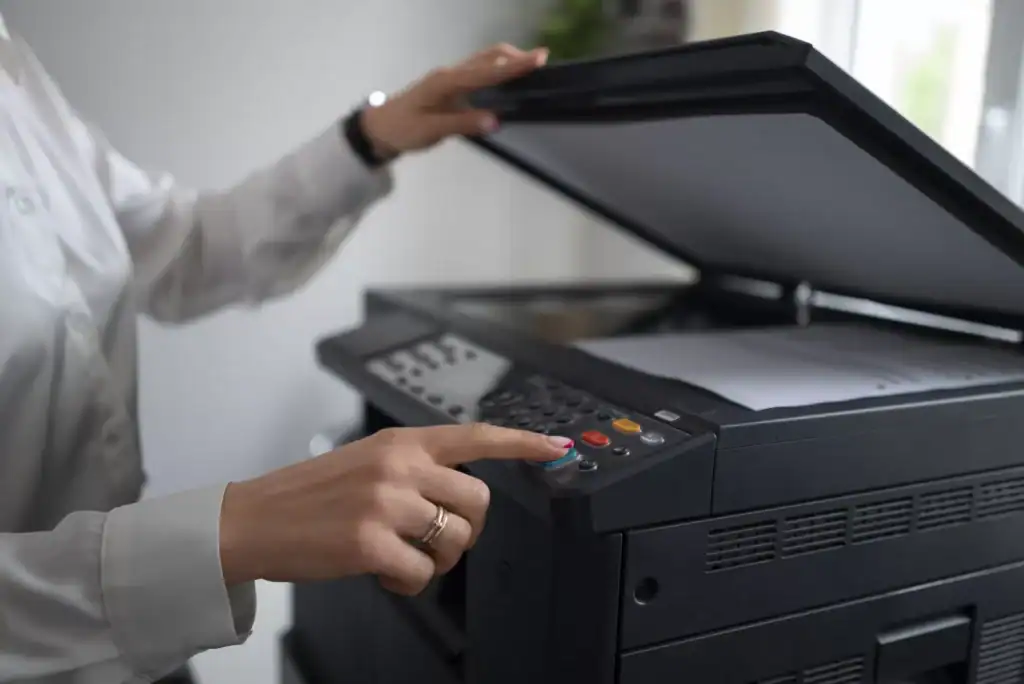
C’est la première vérification à faire, et souvent la dernière nécessaire. Sur une imprimante jet d’encre, ouvrez le logiciel de l’imprimante sur votre ordinateur – la plupart affichent une jauge visuelle des cartouches.
Sur une imprimante laser, le panneau de contrôle indique généralement un niveau de toner bas. Une cartouche mal insérée produit exactement les mêmes symptômes qu’une cartouche vide. Retirez-la, réinsérez-la fermement jusqu’au clic, et relancez un test d’impression.
La distinction entre jet d’encre et laser est importante ici. Sur un jet d’encre, une seule cartouche vide (le noir, par exemple) suffit à bloquer toute l’impression.
Sur un laser, le toner peut sembler vide alors qu’il reste de la poudre agglomérée – retirer la cartouche et la secouer doucement latéralement peut débloquer la situation pour quelques dizaines de pages supplémentaires.
Comment déboucher les buses ou la tête d’impression pour retrouver une impression normale?
Sur les imprimantes jet d’encre, les buses sèchent quand l’appareil n’est pas utilisé pendant plusieurs semaines. L’encre se fige dans les minuscules canaux et bloque le passage. Le résultat : des pages blanches, ou des impressions rayées et incomplètes.
La solution immédiate est le cycle de nettoyage automatique, accessible depuis les paramètres de l’imprimante ou son logiciel dédié.
Ce cycle consomme environ 2 ml d’encre, mais il restaure la qualité d’impression dans 87 % des cas selon les statistiques Epson 2024. C’est un investissement raisonnable.
Voici comment procéder sans abîmer vos cartouches :
- Lancez un premier cycle de nettoyage automatique depuis le menu de l’imprimante
- Imprimez une page de test après chaque cycle
- Si le résultat est insatisfaisant, relancez un second cycle
- Ne dépassez pas 3 nettoyages consécutifs – au-delà, vous videz vos cartouches sans améliorer le résultat
- En cas d’échec après 3 cycles, passez au nettoyage manuel avec un coton-tige légèrement humide sur la tête d’impression
Si le nettoyage manuel ne suffit pas, la tête est probablement trop encrassée pour être récupérée. Le remplacement de la cartouche (ou de la tête, selon le modèle) devient alors la seule option réaliste.
Les pilotes ou paramètres logiciels peuvent-ils provoquer des pages blanches?

Oui, et c’est une cause sous-estimée. Les pilotes d’imprimante sont le pont entre votre ordinateur et l’appareil. Quand ils sont obsolètes ou corrompus – après une mise à jour Windows, par exemple – l’imprimante reçoit des données mal formées et imprime… rien.
La file d’attente d’impression bloquée est aussi un classique. Un document coincé en cours d’envoi peut paralyser tous les travaux suivants, qui s’accumulent sans jamais être exécutés. Videz la file d’attente depuis le gestionnaire de périphériques avant de réimprimer.
Selon les statistiques de support technique 2024, la désinstallation complète puis la réinstallation des pilotes résout 68 % des problèmes logiciels. Téléchargez toujours la version la plus récente directement sur le site du fabricant, pas depuis un site tiers.
Mon imprimante HP imprime des pages blanches : que faire?
Les HP ont une particularité connue des utilisateurs : elles sont très sensibles aux cartouches non originales. Certains modèles refusent catégoriquement d’imprimer avec des cartouches compatibles tierces, ou réduisent les fonctionnalités disponibles.
Si vous venez d’installer une cartouche compatible et que les pages ressortent blanches, c’est souvent la première piste à explorer.
Sur les modèles jet d’encre HP – DeskJet, OfficeJet, ENVY – la tête d’impression est intégrée directement à la cartouche. C’est une conception astucieuse : si les buses sont définitivement bouchées, remplacer la cartouche revient à remplacer la tête.
Le problème se règle donc souvent de lui-même avec un simple changement de cartouche.
Pour un diagnostic complet sur votre imprimante HP, suivez cet ordre :
- Vérifiez que la cartouche est originale HP et correctement insérée
- Lancez un cycle de nettoyage via le logiciel HP Smart ou le panneau de commande
- Imprimez une page de diagnostic interne (maintien du bouton d’annulation à l’allumage sur la plupart des modèles)
- Mettez à jour les pilotes depuis le site officiel HP
- Si le problème persiste, remplacez la cartouche incriminée
Mon imprimante Epson imprime des pages blanches : comment résoudre ce problème?
Les Epson fonctionnent avec des têtes d’impression piézo-électriques permanentes – elles restent dans l’imprimante, contrairement aux HP où elles sont intégrées à la cartouche. L’avantage : elles durent longtemps.
L’inconvénient : elles sèchent rapidement si l’imprimante reste inutilisée plusieurs semaines, et le débouchage peut prendre plusieurs cycles.
Si vous avez une imprimante Epson neuve qui imprime des pages blanches, vérifiez immédiatement les protections d’emballage.
Un bouchon de transport, un ruban adhésif ou une étiquette de sécurité oubliés sur la cartouche ou la tête empêchent physiquement l’encre de s’écouler. C’est une erreur courante que même des utilisateurs expérimentés commettent à l’ouverture de la boîte.
Pour les Epson en service, le nettoyage automatique via le logiciel Epson est efficace dans la grande majorité des cas.
Limitez-vous à 3 cycles consécutifs maximum, puis laissez l’imprimante reposer quelques heures avant de réessayer – l’encre résiduelle peut suffire à ramollir les dépôts secs.
Mon imprimante Canon imprime des pages blanches : quelles solutions?
Chez Canon, les cartouches compatibles provoquent régulièrement des pages blanches. L’imprimante détecte parfois une cartouche tierce comme « vide » ou « non reconnue », même neuve et pleine.
Tester avec une cartouche Canon originale est souvent le moyen le plus rapide de confirmer si c’est bien la cartouche le problème.
Les buses bouchées restent la seconde cause principale. Le menu de nettoyage Canon est accessible via l’utilitaire Canon IJ Printer Assistant Tool sur Windows, ou via les réglages directement sur l’imprimante.
Commencez par un « nettoyage standard« , et passez au « nettoyage en profondeur » uniquement si le premier échoue – il consomme plus d’encre.
Imprimez systématiquement un motif de vérification des buses après chaque cycle. Ce document interne permet de voir exactement quelles buses sont défaillantes et si le nettoyage a fonctionné.
Mon imprimante Brother imprime des pages blanches : comment y remédier?

Brother propose à la fois des modèles jet d’encre et des modèles laser. Les causes varient selon la technologie. Sur les Brother laser, les deux suspects principaux sont le toner et le tambour – deux composants distincts, contrairement à ce qu’on pourrait croire.
Le toner contient la poudre d’impression. Le tambour transfère cette poudre sur le papier. Si le tambour est usé ou endommagé, il ne « charge » plus correctement le toner et la page ressort blanche.
Le compteur de pages du tambour est accessible depuis le menu de l’imprimante – vérifiez-le si votre Brother a beaucoup imprimé.
Sur les modèles jet d’encre Brother, le diagnostic est identique aux autres marques : vérifier les cartouches, lancer un nettoyage de tête, mettre à jour les pilotes.
Brother propose également un utilitaire de maintenance intégré dans son logiciel iPrint&Scan qui guide pas à pas dans le diagnostic.
Une imprimante laser qui imprime des pages blanches, est-ce différent d’une jet d’encre?
Oui, radicalement. Sur une imprimante laser, il n’y a pas de buses, pas d’encre liquide.
Le processus d’impression passe par un laser qui charge électrostatiquement un tambour, puis par la poudre de toner qui se fixe sur cette charge, et enfin par une unité de fusion qui « fond » cette poudre sur le papier.
Une page blanche sur une laser peut signifier :
- Toner vide ou mal secoué (la poudre s’agglomère en bas de la cartouche)
- Tambour usé ou exposé à la lumière (ne laissez jamais un tambour laser à la lumière directe)
- Unité de fusion défaillante (la poudre ne se fixe pas sur le papier)
- Languette de protection de la cartouche de toner non retirée lors de l’installation
Le premier réflexe sur une laser : retirez la cartouche de toner et secouez-la doucement de gauche à droite.
Si la page suivante s’imprime, il vous restait du toner mal réparti. Si ce n’est pas suffisant, inspectez visuellement le tambour – une rayure ou une zone mate peut expliquer les pages blanches.
L’espace disque ou d’autres facteurs système peuvent-ils empêcher l’impression?

C’est la cause la moins intuitive, mais elle est réelle. Votre disque dur doit disposer d’au moins 2 Go d’espace libre pour que le spouleur d’impression (le logiciel qui gère la file d’attente) puisse fonctionner correctement.
En dessous de ce seuil, les données du document ne peuvent pas être mises en mémoire tampon, et l’imprimante reçoit une instruction vide – d’où la page blanche.
Les autres facteurs système à vérifier en dernier recours :
- File d’attente d’impression bloquée : videz-la depuis « Périphériques et imprimantes » sous Windows
- Format de fichier incompatible : certains PDF mal encodés génèrent des pages blanches à l’impression – essayez d’imprimer depuis un autre logiciel ou convertissez le fichier
- Mémoire RAM insuffisante : rare, mais un document très lourd (photos haute résolution) peut saturer la mémoire de l’imprimante elle-même
- Service de spouleur d’impression arrêté : redémarrez-le depuis le gestionnaire de services Windows (services.msc)
Un redémarrage complet de l’ordinateur et de l’imprimante règle souvent ces problèmes système en quelques secondes.
C’est basique – et c’est précisément pourquoi on l’oublie. Une imprimante qui sort des pages blanches n’est presque jamais en panne : elle attend juste qu’on lui pose la bonne question.