
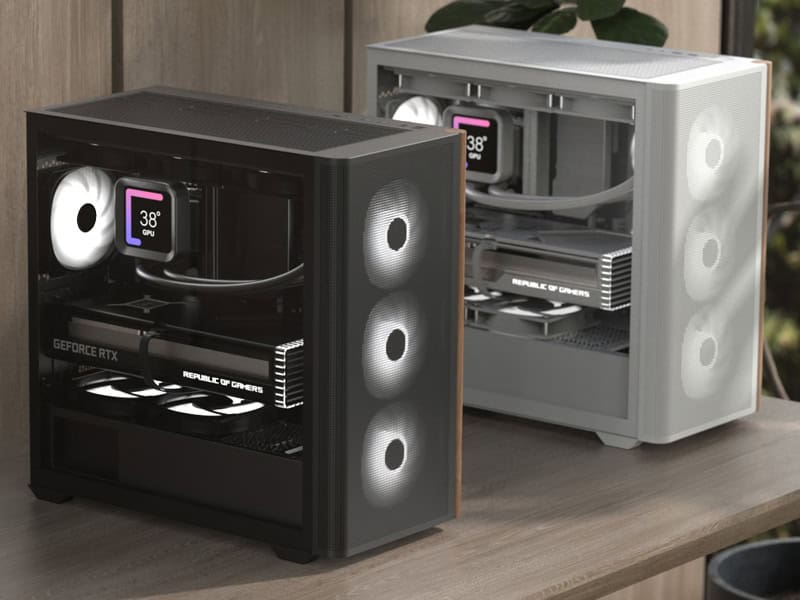
La plupart des boîtiers RGB s’achètent pour leur esthétique, puis restent bloqués sur la couleur par défaut faute d’un logiciel compréhensible.
Aerocool a une réponse à ce problème – et elle est plus simple qu’on ne le croit. Voici tout ce qu’il faut savoir pour en prendre le contrôle.
Qu’est-ce que le logiciel Aerocool et à quoi sert-il?
Le logiciel Aerocool s’appelle officiellement S1, aussi désigné P7-S1 ou Project7-Software1. Ce n’est pas un utilitaire générique : il a été conçu spécifiquement pour fonctionner en tandem avec le hub P7-H1, le composant central qui relie tous vos périphériques RGB Aerocool.
Concrètement, le P7-H1 fait office de chef d’orchestre. Il dispose de 5 ports ventilateurs et 2 ports RGB, ce qui permet de brancher simultanément des ventilateurs, des bandeaux LED, une alimentation et un boîtier. Il prend en charge les bandeaux LED RGB jusqu’à 24W.
Un détail à connaître avant d’acheter : le hub P7-H1 ne contrôle pas la vitesse de rotation des ventilateurs. Il se limite à surveiller le RPM. La gestion thermique reste du ressort de votre carte mère.
Comment télécharger et installer le logiciel Aerocool?
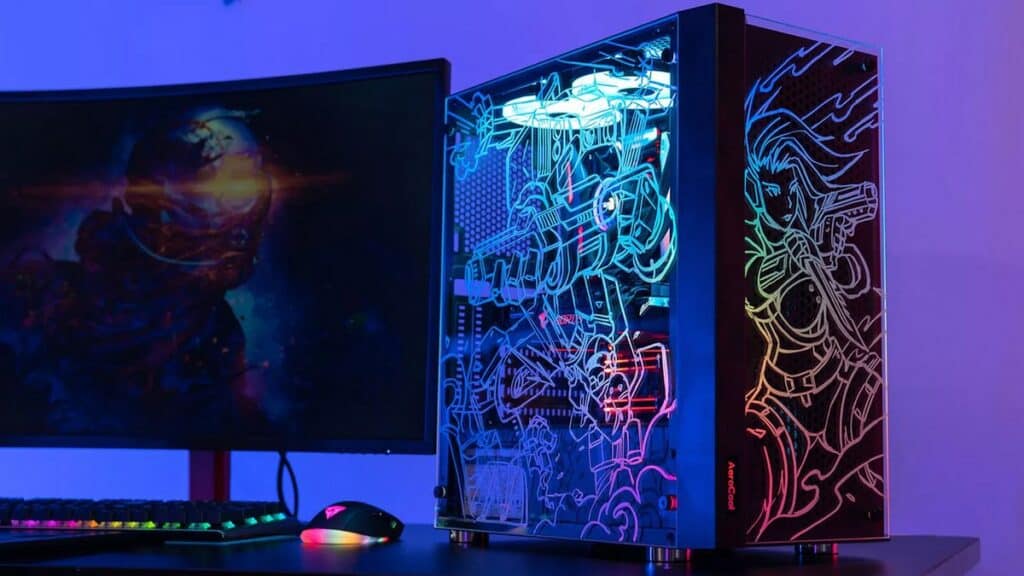
Le téléchargement se fait directement sur aerocool.io/downloads/, la page officielle dédiée aux ressources logicielles. Cherchez la section correspondant au P7-H1 ou au produit que vous possédez, puis téléchargez le fichier d’installation S1.
L’installation suit un processus standard sous Windows :
- Télécharger le fichier d’installation depuis aerocool.io/downloads/
- Exécuter le fichier en tant qu’administrateur
- Suivre les étapes de l’assistant d’installation
- Redémarrer le PC si le système le demande
- Connecter le hub P7-H1 via USB avant de lancer le logiciel
Sans le hub P7-H1 correctement branché, le logiciel ne détectera aucun périphérique. Vérifiez la connexion USB interne avant toute chose si l’interface reste vide au démarrage.
Comment changer l’éclairage RGB avec le logiciel Aerocool?
C’est là que le logiciel Aerocool RGB révèle toute sa valeur. L’interface donne accès à 16,8 millions de couleurs et trois modes d’éclairage distincts. Vous n’êtes pas limité à une palette réduite ou à des préréglages figés.
Les trois modes LED disponibles sont les suivants :
- Solid color : une couleur fixe, stable, sans variation
- Breathing : la lumière s’intensifie et s’atténue doucement, comme une respiration
- Pulsating : variation plus rapide et dynamique, avec des transitions marquées
Pour définir une couleur précise, vous pouvez saisir directement un code RGB ou un code HTML hexadécimal. C’est utile si vous souhaitez harmoniser l’éclairage de votre PC avec une charte visuelle spécifique, ou simplement retrouver une teinte exacte d’une session à l’autre.
Savoir comment changer l’éclairage RGB d’un Aerocool se résume donc à trois clics : choisir un mode, sélectionner ou saisir une couleur, puis appliquer. Pas de menus cachés, pas de manipulations complexes.
Comment synchroniser tous ses périphériques RGB Aerocool?
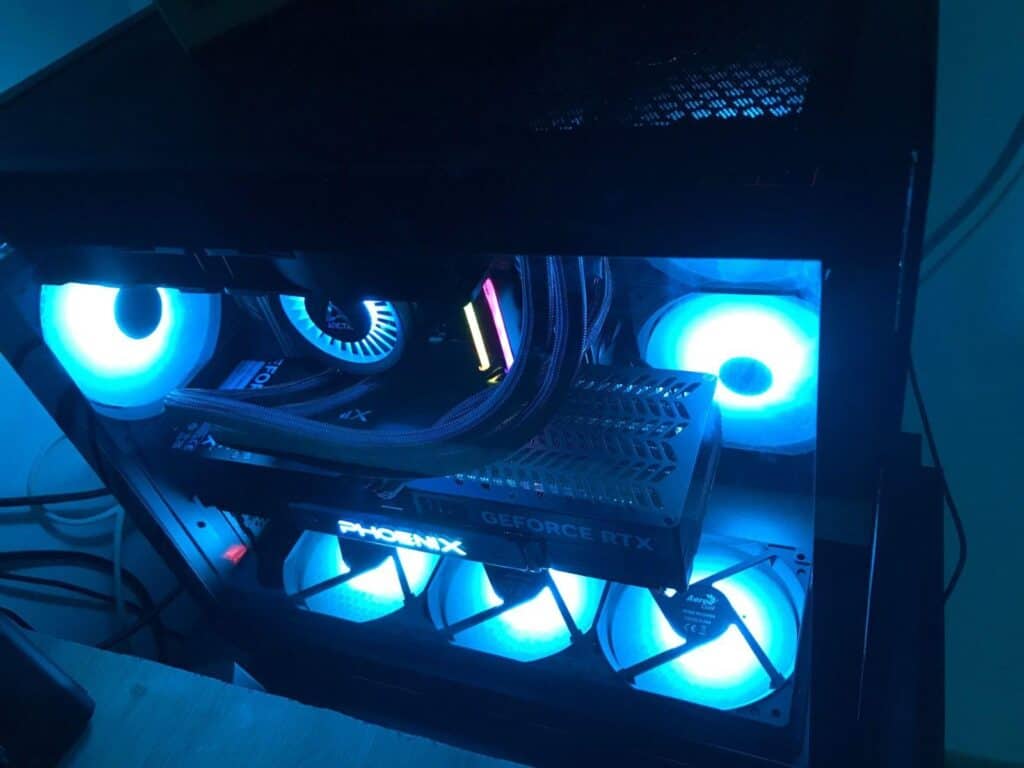
La synchronisation repose entièrement sur le hub P7-H1. Une fois vos périphériques branchés sur ses ports, le logiciel S1 les reconnaît et les pilote de façon unifiée. Ventilateurs, bandeaux LED et autres accessoires 4-Pin RGB compatibles obéissent aux mêmes paramètres de couleur et de mode.
Ce point mérite d’être précisé : la compatibilité 4-Pin RGB est un standard largement répandu. Cela signifie que vous pouvez connecter des accessoires de marques tierces tant qu’ils respectent ce connecteur, sans être enfermé dans un écosystème exclusif.
Pour une installation sans surprise, voici ce que le hub P7-H1 accepte :
- Ventilateurs RGB (via les 5 ports dédiés)
- Bandeaux LED RGB jusqu’à 24W (via les 2 ports RGB)
- Alimentations RGB compatibles
- Boîtiers avec connecteurs RGB intégrés
Peut-on contrôler le RGB Aerocool sans logiciel via la carte mère?
Oui, et c’est une alternative réelle pour ceux qui préfèrent centraliser la gestion RGB dans un seul logiciel. Les cartes mères équipées d’un connecteur 4-Pin RGB peuvent piloter directement l’éclairage des ventilateurs et accessoires Aerocool compatibles.
Dans ce cas, vous passez par le logiciel propriétaire de votre carte mère – ASUS Aura Sync, MSI Mystic Light, Gigabyte RGB Fusion ou ASRock Polychrome, selon le fabricant. L’avantage : une synchronisation globale avec d’autres composants comme la RAM ou le ventirad CPU.
L’inconvénient est aussi réel : vous perdez l’accès aux réglages spécifiques du logiciel Aerocool S1. Les trois modes (solid, breathing, pulsating) restent disponibles si votre logiciel de carte mère les propose, mais la finesse de paramétrage peut varier.
Pour un setup 100% Aerocool, le logiciel dédié reste la solution la plus cohérente. Pour un PC multi-marques, le contrôle via carte mère évite la multiplication des utilitaires ouverts en arrière-plan.
Quelles sont les caractéristiques du boîtier Aerocool P500C?
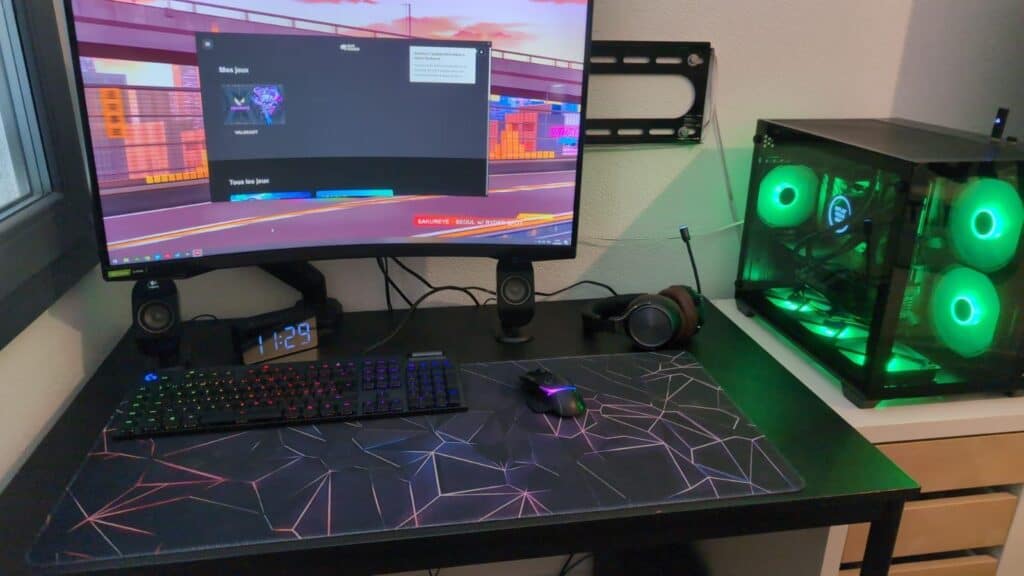
L’Aerocool P500C est un mid-tower positionné comme l’une des meilleures entrées de gamme ARGB du marché. À partir de 59,90 € selon idealo.fr, il propose un niveau d’équipement que beaucoup de boîtiers à 80 € peinent à égaler.
Son argument visuel principal : des panneaux avant et latéral en verre trempé, combinés à un effet miroir infini « mirage » qui démultiplie visuellement l’éclairage des ventilateurs. Le rendu est saisissant, surtout dans une pièce peu éclairée.
Voici les caractéristiques techniques essentielles :
| Caractéristique | Détail |
|---|---|
| Format | Mid-tower (ATX, micro-ATX, mini-ITX) |
| Ventilateurs inclus | 4 × 120 mm ARGB (3 à pales inversées + 1 arrière) |
| Hub intégré | ARGB PWM 4 ports |
| Watercooling max | 360 mm (haut et bas), 280 mm (côté), 120 mm (arrière) |
| GPU max | 450 mm |
| Ventirad CPU max | 162 mm |
| Stockage | 3 × SSD, 2 × HDD |
| Emplacements ventilateurs | 10 au total (3 haut, 3 bas, 3 côté, 1 arrière) |
| Connectique façade | 2 × USB 3.0, 1 × USB 2.0, audio |
| Coloris disponibles | Noir ou blanc |
La compatibilité watercooling 360 mm est rare à ce prix. Le P500C s’adresse aussi bien aux builds gaming endurants qu’aux configurations silencieuses à refroidissement liquide.
Comment configurer l’éclairage ARGB du boîtier Aerocool P500C?
Le P500C intègre un hub ARGB PWM à 4 ports directement dans le boîtier. Les 4 ventilateurs préinstallés y sont déjà connectés en usine : vous pouvez contrôler l’ensemble de l’éclairage dès le premier démarrage, sans câblage supplémentaire.
Deux options s’offrent à vous pour piloter cet éclairage :
- Via le logiciel Aerocool S1 : connectez le hub au port USB interne de la carte mère, installez le logiciel, et vous accédez aux 16,8 millions de couleurs et aux trois modes LED.
- Via la carte mère : branchez la sortie ARGB du hub sur le connecteur ARGB de votre carte mère, et pilotez l’éclairage depuis le logiciel de votre fabricant (Aura Sync, Mystic Light, etc.).
Si vous souhaitez ajouter des ventilateurs supplémentaires, les 4 ports du hub ARGB PWM permettent de les intégrer directement dans la chaîne d’éclairage synchronisé. Les 10 emplacements disponibles dans le châssis laissent une grande marge d’évolution.
À ce prix, avec ce niveau d’intégration, le P500C fait figure d’exception – un boîtier qui ne vous force pas à choisir entre budget serré et setup lumineux maîtrisé.