
Vous venez de copier un texte important, et au moment de le coller, il a disparu. Ou pire : vous ne savez même pas où chercher votre historique de copie.
Le presse-papier Samsung existe pourtant sur tous les modèles, activé par défaut, mais son accès reste méconnu de la majorité des utilisateurs.
Où se trouve le presse-papier sur les smartphones Samsung Galaxy?
Le presse-papier n’est pas une application visible sur votre écran d’accueil. Il s’agit d’un espace de stockage temporaire logé dans la mémoire vive (RAM) de votre appareil, ce qui explique pourquoi son contenu disparaît au redémarrage.
Cette fonctionnalité est disponible sur l’ensemble de la gamme Samsung sans exception : Galaxy S10, S20, S21, S22, S23, S24, les séries Galaxy A (A14, A50, A20) et les anciens Galaxy Note.
Elle est activée par défaut sur tous ces modèles, aucune manipulation préalable n’est nécessaire.
Depuis One UI 2.0 sous Android 10, Samsung a enrichi ce système en permettant de stocker jusqu’à 20 éléments distincts dans un historique. Textes, liens, images, numéros de téléphone ou codes de vérification : tout y passe.
Comment accéder au presse-papier via le clavier Samsung?
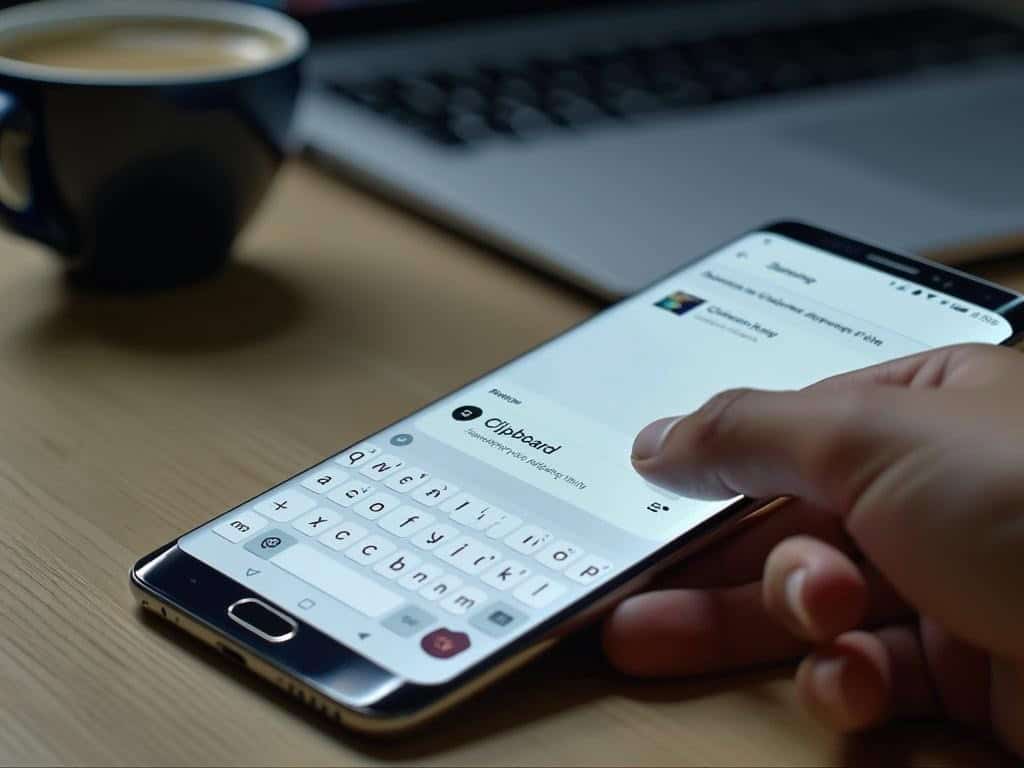
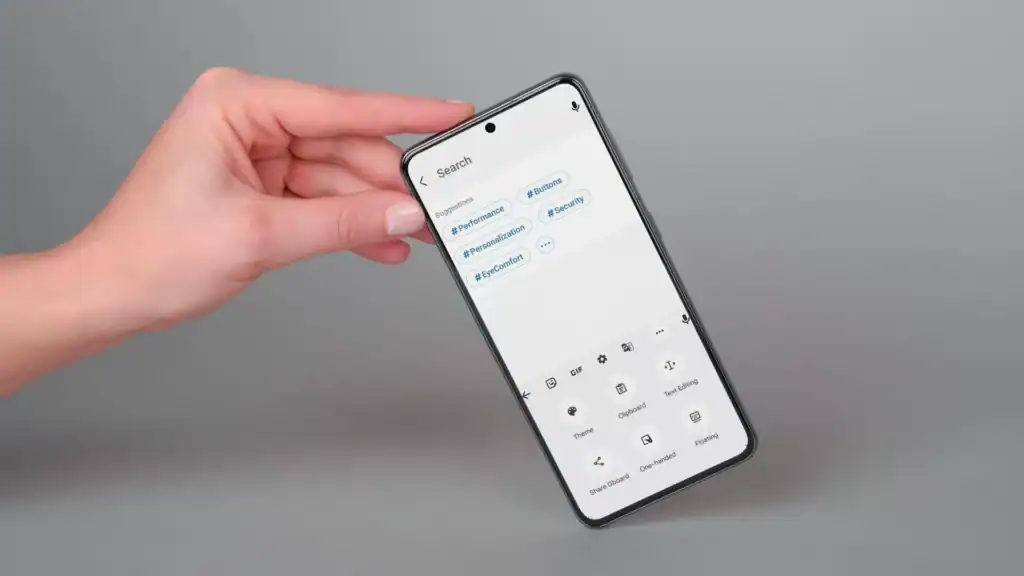
C’est la méthode la plus rapide et la plus universelle. Dès que vous ouvrez le clavier Samsung – dans WhatsApp, Chrome, vos notes ou n’importe quelle autre application – la barre d’outils en haut du clavier contient l’accès direct au presse-papier.
Voici les étapes à suivre :
- Appuyez dans un champ de texte pour faire apparaître le clavier Samsung
- Regardez la barre d’outils horizontale au-dessus des touches
- Repérez l’icône presse-papier (deux feuilles superposées) et appuyez dessus
- Si l’icône n’est pas visible, appuyez sur le menu à trois points (⋮) à droite de la barre
- Sélectionnez « Presse-papier » dans le menu déroulant
Votre historique de copie s’affiche alors sous forme de vignettes. Appuyez sur l’élément souhaité pour le coller instantanément.
Comment ouvrir le presse-papier avec Gboard sur Samsung?
Beaucoup d’utilisateurs Samsung utilisent Gboard, le clavier de Google, à la place du clavier natif. La procédure diffère légèrement, mais reste tout aussi simple.
- Ouvrez n’importe quel champ de texte pour activer Gboard
- Appuyez sur l’icône à trois points horizontaux (⋯) en haut à droite du clavier
- Dans le menu qui s’affiche, sélectionnez « Presse-papiers »
- L’historique de vos éléments copiés apparaît
- Appuyez sur un élément pour le coller, ou maintenez le doigt appuyé pour l’épingler
Gboard possède une capacité de stockage bien supérieure au clavier Samsung natif : il peut conserver jusqu’à 1000 éléments, mais uniquement pendant une heure ou jusqu’au prochain redémarrage.
Comment accéder au presse-papier via les Panneaux Edge Samsung?
Les Panneaux Edge constituent une fonctionnalité exclusive aux modèles haut de gamme Samsung – principalement les séries Galaxy S et Note, ainsi que certains modèles de la gamme A récents.
Ce panneau coulisse depuis le bord de l’écran et peut afficher un accès direct au presse-papier.
Pour l’activer et le configurer :
- Allez dans Paramètres puis Affichage
- Appuyez sur « Panneaux Edge »
- Activez la fonction si elle ne l’est pas déjà
- Appuyez sur « Panneaux » pour choisir les modules affichés
- Ajoutez le module « Presse-papier » à votre panneau Edge
Une fois configuré, glissez simplement depuis le bord de l’écran pour accéder à votre presse-papier en une fraction de seconde, sans ouvrir le clavier. C’est particulièrement utile pour coller rapidement un élément dans une application où le clavier met du temps à s’ouvrir.
Quelle est l’icône représentant le presse-papier sur Samsung?
Si vous cherchez comment faire pour aller dans le presse-papier et que vous ne reconnaissez pas l’icône, voici comment la repérer. L’icône presse-papier ressemble à deux feuilles de papier légèrement décalées l’une sur l’autre, parfois avec un petit clip ou une pince en haut.
Sur le clavier Samsung, cette icône se trouve dans la barre d’outils horizontale, généralement après les icônes GIF, emoji et recherche.
Elle peut être cachée si votre écran est petit ou si d’autres icônes prennent la place – dans ce cas, les trois points à droite de la barre vous donnent accès aux options supplémentaires.
Sur Gboard, l’icône ressemble davantage à un petit presse-papier avec un texte, mais l’accès le plus fiable reste le menu trois points.
Comment récupérer un document dans le presse-papier Android?
Depuis Android 13, une petite fenêtre contextuelle apparaît en bas à gauche de votre écran juste après une copie.
Cette fenêtre vous permet de modifier ou de visualiser le contenu copié avant même de le coller où que ce soit – une fonctionnalité très pratique pour les utilisateurs de Samsung récents.
Pour récupérer un élément dans le presse-papier, la méthode classique reste la plus fiable :
- Ouvrez un champ de texte dans n’importe quelle application
- Accédez au presse-papier via le clavier Samsung ou Gboard
- Appuyez sur l’élément à coller
- Il s’insère automatiquement à l’endroit du curseur
Depuis Android 12, votre appareil vous signale également quand une application lit votre presse-papier, via une notification discrète.
Android 13 est allé plus loin en effaçant automatiquement certains éléments sensibles comme des mots de passe ou des numéros de carte bancaire.
Combien de temps les éléments sont-ils conservés dans le presse-papier Samsung?
C’est souvent là que les utilisateurs se font surprendre. Samsung supprime automatiquement les éléments non épinglés après une heure d’inactivité. Passé ce délai, l’élément est perdu sans possibilité de récupération.
Trois règles à retenir :
- Durée maximale sans épinglage : 1 heure
- Contenu effacé au redémarrage de l’appareil, car stocké en RAM
- Limite de 20 éléments dans l’historique depuis One UI 2.0 – le 21e élément écrase le premier
Pour conserver un élément plus longtemps, maintenez le doigt appuyé dessus dans le presse-papier et appuyez sur l’icône d’épingle. Un élément épinglé reste dans l’historique indéfiniment, jusqu’à ce que vous le supprimiez manuellement ou redémarriez l’appareil.
Où est stocké le presse-papier sur Android et Samsung?
Le presse-papier Android ne correspond à aucun fichier accessible sur votre téléphone. Il est hébergé directement dans la mémoire RAM, c’est-à-dire la mémoire de travail active de votre appareil.
Cette architecture existe depuis Android 8.0, qui a introduit l’interface utilisateur du presse-papier telle qu’on la connaît aujourd’hui.
La conséquence directe : aucune application tierce ne peut récupérer un élément effacé du presse-papier une fois la RAM libérée. Contrairement à la corbeille d’un ordinateur, il n’existe pas de système de récupération après suppression.
C’est aussi pourquoi les applications qui prétendent « restaurer » votre presse-papier ne fonctionnent qu’en enregistrant les éléments en temps réel, avant leur effacement – pas après.
Comment synchroniser le presse-papier entre plusieurs appareils Samsung?
Si vous possédez plusieurs appareils Samsung – un téléphone et une tablette par exemple – One UI 3.1 et les versions supérieures offrent la synchronisation du presse-papier entre ces appareils, à condition qu’ils soient connectés au même compte Samsung.
Pour activer cette synchronisation :
- Assurez-vous que les deux appareils tournent sous One UI 3.1 minimum
- Connectez-les au même compte Samsung
- Activez la synchronisation du presse-papier dans les paramètres de Samsung Cloud
- Copiez un texte sur l’un, collez-le directement sur l’autre
Cette fonctionnalité ne s’étend pas aux appareils d’autres marques. Si vous travaillez entre un Samsung et un PC Windows, l’application Samsung Link to Windows offre une synchronisation similaire via Microsoft Phone Link.
Votre presse-papier Samsung est en réalité bien plus puissant qu’un simple copier-coller – à condition de savoir où regarder. Une heure, 20 éléments, une épingle : trois chiffres à mémoriser pour ne plus jamais perdre un contenu copié au mauvais moment.