
Votre PC dort paisiblement au bureau, et vous voulez le réveiller à distance depuis votre canapé – ou depuis l’autre bout du monde. Le Wake on LAN existe depuis des décennies, mais sous Windows 11, il cache quelques pièges qui font rager même les utilisateurs expérimentés. Et si vous comptez sur le Wi-Fi pour ça, préparez-vous à une mauvaise surprise.
WoL et WoWLAN : deux technologies à ne pas confondre
Le Wake on LAN (WoL) fonctionne via une connexion Ethernet filaire : un expéditeur envoie un « magic packet » en broadcast sur le réseau local, la carte réseau du PC cible le reçoit et déclenche le démarrage. Ce magic packet contient 6 octets de valeur FF suivis de l’adresse MAC de la carte répétée 16 fois. Simple, efficace, éprouvé.
Le WoWLAN (Wake over WLAN) est la version Wi-Fi de cette technologie. Sur le papier, même principe. Dans la réalité sous Windows 11, c’est une autre histoire – on y revient plus bas.
Cette distinction compte parce que les prérequis matériels et logiciels ne sont pas les mêmes. Une configuration WoL parfaite sur Ethernet ne garantit absolument rien côté Wi-Fi, et vice versa. Avant de commencer, vous devez savoir sur quelle interface réseau vous comptez.
Comment savoir si son PC est compatible Wake on LAN?
Deux méthodes rapides pour vérifier la compatibilité WoL de votre machine avant de perdre du temps à configurer quoi que ce soit.
Méthode PowerShell (la plus directe) :
- Ouvrez PowerShell en mode administrateur
- Tapez la commande : powercfg -devicequery wake_programmable
- Si votre carte réseau apparaît dans la liste, elle est compatible WoL
- Si rien ne s’affiche, la carte ou le pilote ne supportent pas la fonctionnalité
Méthode via le Gestionnaire de périphériques :
- Ouvrez le Gestionnaire de périphériques
- Dépliez « Cartes réseau » et faites un clic droit sur votre carte Ethernet
- Ouvrez « Propriétés » – cherchez l’onglet « Gestion de l’alimentation »
- Si cet onglet existe avec des cases à cocher, la carte est compatible
- Si l’onglet est absent, le pilote générique Windows est probablement installé
Ce dernier point est souvent la cause silencieuse des échecs : le pilote complet du fabricant (Intel, Realtek, Killer…) est nécessaire pour accéder aux options WoL avancées, notamment le réveil depuis l’état S5 (extinction complète). Le pilote par défaut de Windows 11 ne suffit pas toujours.
Comment activer le Wake on LAN sur Windows 11?
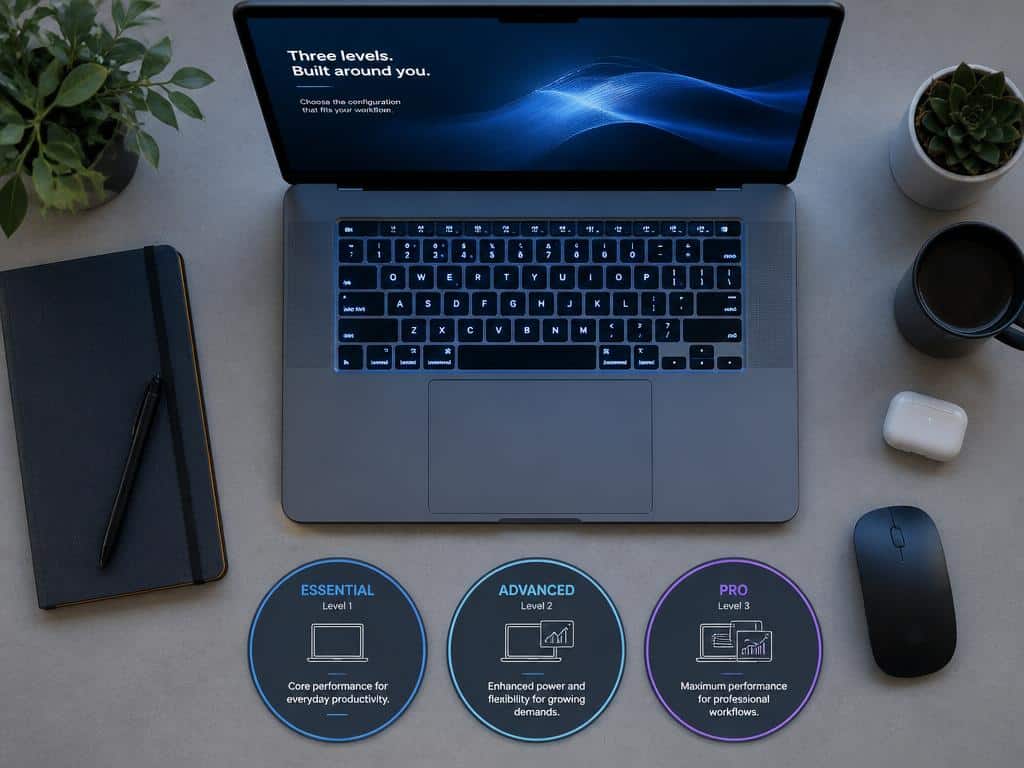
Activer le WoL sur Windows 11 demande d’intervenir à trois niveaux distincts. En oublier un seul, et ça ne fonctionnera pas.
Niveau 1 – BIOS/UEFI :
- Redémarrez et entrez dans le BIOS (touche DEL, F2 ou F10 selon le fabricant)
- Cherchez une option nommée « Wake on LAN », « Power On By PCI-E » ou « Wake from Shutdown »
- Activez l’option et sauvegardez
Niveau 2 – Gestionnaire de périphériques :
- Faites un clic droit sur votre carte réseau → Propriétés
- Allez dans l’onglet « Avancé »
- Trouvez « Wake on Magic Packet » et passez la valeur à « Enabled »
Niveau 3 – Gestion de l’alimentation :
- Dans les Propriétés de la carte, allez dans « Gestion de l’alimentation »
- Cochez « Autoriser cet appareil à sortir l’ordinateur du mode veille »
- Cochez aussi « Autoriser uniquement un paquet magique pour sortir l’ordinateur du mode veille »
Cette deuxième case est souvent négligée, mais elle compte. Sans elle, n’importe quel trafic réseau peut réveiller votre PC – une notification, un ping, une sauvegarde cloud qui se synchronise à 3h du matin.
Fast Startup et autres pièges qui empêchent le réveil
Vous avez tout configuré correctement, le magic packet part bien, et le PC ne bouge pas. Le coupable numéro un s’appelle Fast Startup – activé par défaut sur Windows 10 et Windows 11. Ce mode hybride ne coupe pas vraiment l’alimentation de la carte réseau lors de l’extinction, ce qui perturbe la réception du magic packet.
Pour le désactiver : Panneau de configuration → Options d’alimentation → « Choisir l’action des boutons d’alimentation » → décochez « Activer le démarrage rapide ». Un redémarrage complet (et non une extinction/rallumage) est nécessaire pour valider le changement.
Autres causes fréquentes d’échec :
- Le PC est branché sur une prise multiprise avec interrupteur coupant l’alimentation
- L’adresse IP du PC cible a changé (utilisez l’adresse MAC, pas l’IP)
- Le pare-feu bloque le port UDP 9 (port standard du magic packet)
- Le routeur ne propage pas les broadcasts WoL entre sous-réseaux
- Le pilote de la carte réseau a été mis à jour et les options WoL ont été réinitialisées
WoWLAN sous Windows 11 : pourquoi le Wi-Fi reste une option peu fiable?
Selon la documentation officielle de Microsoft, le WoWLAN via magic packet depuis l’hibernation n’était pas prévu pour Windows 11 2022 Update (SV2). Ce n’est pas un bug temporaire en attente de correctif – c’est une régression architecturale liée au changement de pilote Wi-Fi.
Windows 10 utilisait le pilote WDI qui supportait le WoWLAN. Windows 11 est passé au pilote WiFiCx, plus moderne, mais qui a abandonné ce support. Résultat : là où votre ancien PC sous Windows 10 se réveillait sans problème sur Wi-Fi, le même matériel sous Windows 11 peut rester sourd au magic packet.
Si le WoWLAN est critique pour votre usage, la seule solution vraiment stable reste le câble Ethernet. Ce n’est pas la réponse qu’on espère, mais c’est la réalité documentée. Certains pilotes Wi-Fi tiers peuvent partiellement contourner le problème, mais les résultats varient selon le matériel et la version du pilote.
Configurer AnyDesk avec le Wake on LAN sur Windows 11
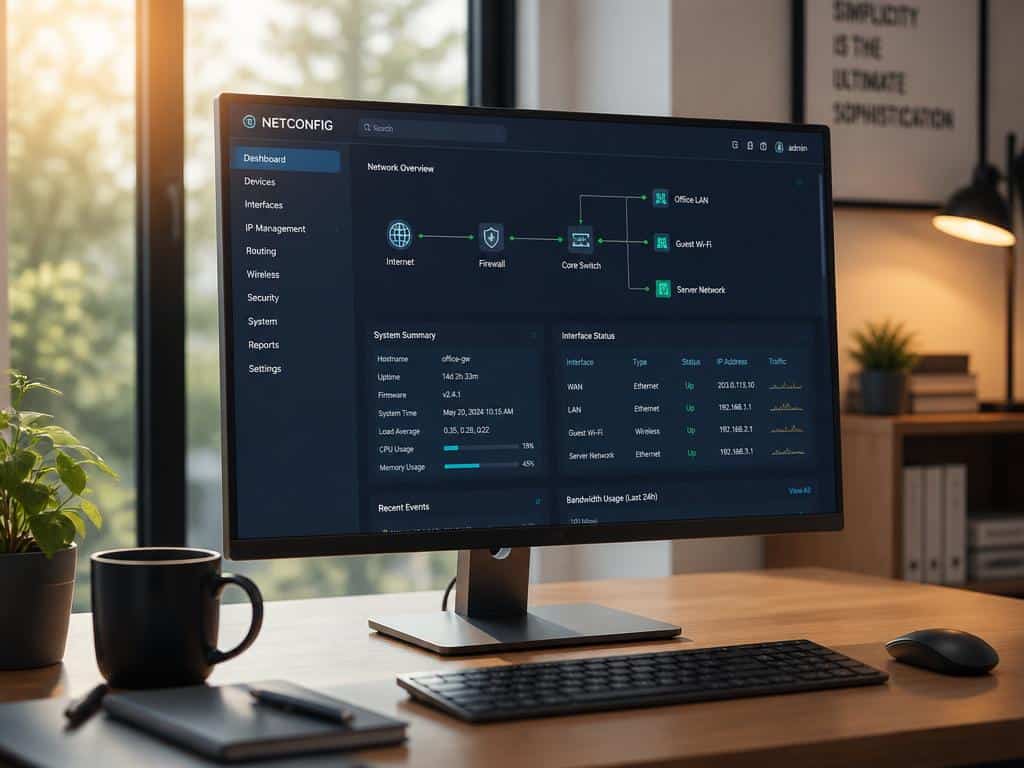
AnyDesk intègre une fonction WoL pratique pour réveiller un PC distant depuis son interface. Mais elle a ses prérequis propres, et l’erreur « no device found » est probablement le message le plus vu par ceux qui s’y aventurent sans les avoir vérifiés.
Pour que le WoL fonctionne via AnyDesk :
- Au moins un autre appareil AnyDesk doit être actif sur le même réseau local que le PC cible
- Le WoL doit être activé dans les paramètres AnyDesk du client cible (Paramètres → Sécurité → Wake on LAN)
- Le matériel et l’OS doivent supporter WoL (voir les sections précédentes)
- Le PC cible doit être dans un état supporté : mode arrêt (S5), hybrid shutdown ou veille standard
L’erreur « no device found » signifie qu’AnyDesk ne trouve aucun appareil actif sur le réseau pour relayer le magic packet. AnyDesk ne peut pas envoyer le paquet directement depuis ses serveurs – il a besoin d’un relais local. Si tous vos appareils sont éteints, la fonctionnalité est inutilisable. Un Raspberry Pi ou un NAS toujours allumé avec AnyDesk installé résout ce problème élégamment.
Désactiver le Wake on LAN sur Windows 11 : quand et comment?
Activer le WoL et l’oublier, c’est le meilleur moyen de se retrouver avec un PC qui se rallume seul à 4h du matin parce qu’un appareil sur le réseau a envoyé un broadcast. Ça arrive plus souvent qu’on ne le pense – certaines imprimantes, NAS ou même box internet émettent des paquets qui ressemblent suffisamment à un magic packet pour déclencher le réveil.
La procédure de désactivation est le chemin inverse de l’activation :
- Dans le BIOS/UEFI : désactivez l’option « Wake on LAN » ou « Power On By PCI-E »
- Dans le Gestionnaire de périphériques → Propriétés de la carte réseau → onglet Avancé : passez « Wake on Magic Packet » à « Disabled »
- Dans l’onglet « Gestion de l’alimentation » : décochez les deux cases de réveil
Si vous utilisez WoL uniquement pour le télétravail ou la maintenance ponctuelle, une autre approche est de garder le WoL actif mais de cocher impérativement la case « Autoriser uniquement un paquet magique ». Votre PC sera protégé du trafic réseau ordinaire tout en restant joignable quand vous en avez vraiment besoin.
Le Wake on LAN est une technologie qui a survécu à trente ans de changements dans l’industrie PC – ce n’est pas un hasard. Sur Ethernet filaire, sous Windows 11, correctement configuré aux trois niveaux requis, il reste l’un des outils les plus fiables pour reprendre la main sur une machine à distance. Le Wi-Fi, lui, attendra la prochaine mise à jour de pilote.