

Vous ouvrez votre explorateur de fichiers, et à la place de vos photos, des icônes génériques. Le problème d’affichage des miniatures Windows 10 touche des millions d’utilisateurs – et pourtant, il est presque toujours réparable en moins de dix minutes. Voici exactement comment.
Pourquoi Windows 10 n’affiche-t-il plus les miniatures?
Selon technofix.fr, près de 70 % des problèmes d’affichage de miniatures proviennent d’une combinaison de paramètres erronés et de fichiers système corrompus.
Ce chiffre est révélateur : la majorité des utilisateurs cherchent une cause unique alors qu’il s’agit souvent de deux facteurs qui se cumulent silencieusement.
Les causes identifiées sont les suivantes :
- Cache de miniatures corrompu ou saturé
- Paramètres d’affichage mal configurés dans l’Explorateur de fichiers
- Fichiers système corrompus suite à une mise à jour défaillante
- Infection par malware ayant modifié des clés de registre
- Conflits logiciels (antivirus trop agressif, logiciels tiers)
- Problèmes de synchronisation OneDrive
- Absence de codecs vidéo nécessaires
- Performances insuffisantes du disque dur
Chaque cause appelle une solution différente. Commencer par vider le cache sans vérifier les paramètres d’affichage, c’est résoudre la moitié du problème.
Quels formats d’images et de vidéos sont pris en charge nativement par Windows 10?

Windows 10 génère des miniatures nativement pour un nombre de formats limité. Si votre fichier n’en fait pas partie, aucune manipulation de cache ne changera quoi que ce soit.
| Type | Formats compatibles |
|---|---|
| Images | PNG, GIF, JPG, JPEG |
| Vidéos | MP4, MPG, WMV, AVI, FLV, MKV, MOV |
| Non supporté nativement | SVG, WEBP (selon version), RAW (selon appareil photo) |
Le cas du SVG est particulièrement piégeux. Ce format vectoriel ne peut pas être prévisualisé nativement dans Windows 10, quelle que soit la version du système. Des outils tiers comme le SVG Explorer Extension existent, mais ils sortent du périmètre natif.
Si votre problème concerne des vidéos MKV ou MOV qui n’affichent rien, la piste des codecs manquants est à explorer en priorité – on y revient plus bas.
Comment vider et reconstruire le cache des miniatures pour résoudre le problème?
Pour chaque photo présente sur votre ordinateur, Windows 10 crée un fichier cache dédié. Avec le temps, ces fichiers s’accumulent, certains deviennent orphelins, d’autres se corrompent – et l’explorateur affiche alors des miniatures incorrectes ou ne les affiche plus du tout.
Voici la procédure complète pour supprimer et régénérer ce cache :
- Ouvrez le menu Démarrer et recherchez Nettoyage de disque
- Sélectionnez le lecteur système (généralement C:) et validez
- Dans la liste, cochez Miniatures uniquement
- Cliquez sur OK puis sur Supprimer les fichiers
- Redémarrez l’Explorateur de fichiers (ou l’ordinateur)
Windows reconstruit automatiquement le cache dès que vous naviguez dans un dossier. Sur un disque contenant des milliers de fichiers, cette reconstruction peut prendre quelques minutes. Ne fermez pas l’explorateur pendant cette phase.
Vous pouvez aussi supprimer manuellement les fichiers de cache situés dans %localappdata%\Microsoft\Windows\Explorer – c’est le même résultat, mais plus direct.
Comment remettre l’affichage normal des miniatures sur Windows 10 via les paramètres?
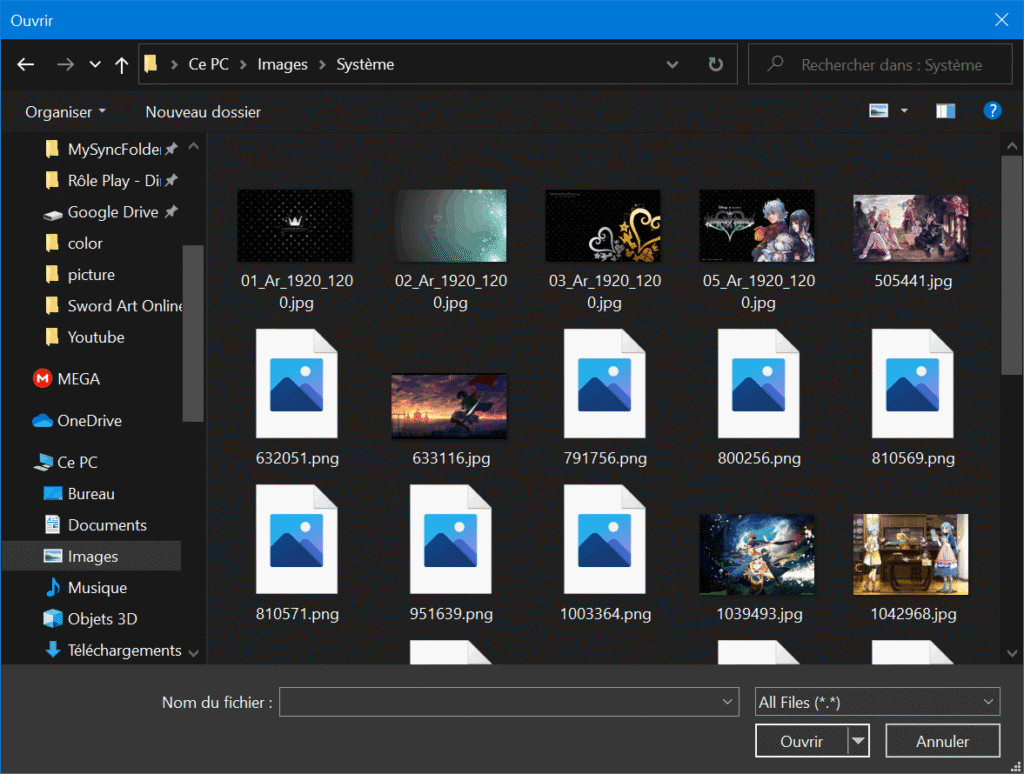
C’est souvent la cause la plus simple – et la plus négligée. Windows 10 dispose d’une option qui remplace toutes les miniatures par des icônes génériques pour alléger l’affichage. Si elle est activée, aucune autre manipulation ne servira à rien.
- Ouvrez l’Explorateur de fichiers
- Cliquez sur l’onglet Affichage puis sur Options
- Allez dans l’onglet Affichage
- Décochez la case « Toujours afficher les icônes plutôt que les miniatures »
- Validez avec OK
Un point technique que beaucoup ignorent : chaque dossier possède son propre paramètre d’affichage.
Modifier la vue dans un dossier ne change pas automatiquement la vue des autres. Pour appliquer le même mode d’affichage à tous les dossiers du même type, utilisez le bouton Appliquer aux dossiers dans les Options des dossiers.
Si vous cherchez comment remettre l’affichage normal sur Windows 10 après une réinstallation ou une mise à jour, c’est presque toujours ici que le réglage a sauté.
Comment réparer les fichiers système corrompus qui bloquent les miniatures?
Quand le cache est propre et les paramètres corrects, mais que les miniatures restent absentes, les fichiers système sont suspects. Windows dispose de deux outils intégrés pour diagnostiquer et réparer ça.
Commencez par SFC (System File Checker) :
- Ouvrez une invite de commandes en tant qu’administrateur
- Tapez :
sfc /scannowet validez - Attendez la fin du processus – cela peut prendre jusqu’à 15 minutes
- Redémarrez si des fichiers ont été réparés
Si SFC détecte des erreurs qu’il ne peut pas corriger seul, enchaînez avec DISM :
- Dans la même invite administrateur, tapez :
DISM /Online /Cleanup-Image /RestoreHealth - Cette commande télécharge les fichiers manquants depuis les serveurs Microsoft
- Une connexion internet active est donc indispensable
L’ordre compte : SFC d’abord, DISM ensuite si nécessaire. Faire l’inverse revient à nettoyer une maison avant de vérifier si la structure tient.
Comment modifier le registre Windows pour forcer l’affichage des miniatures?
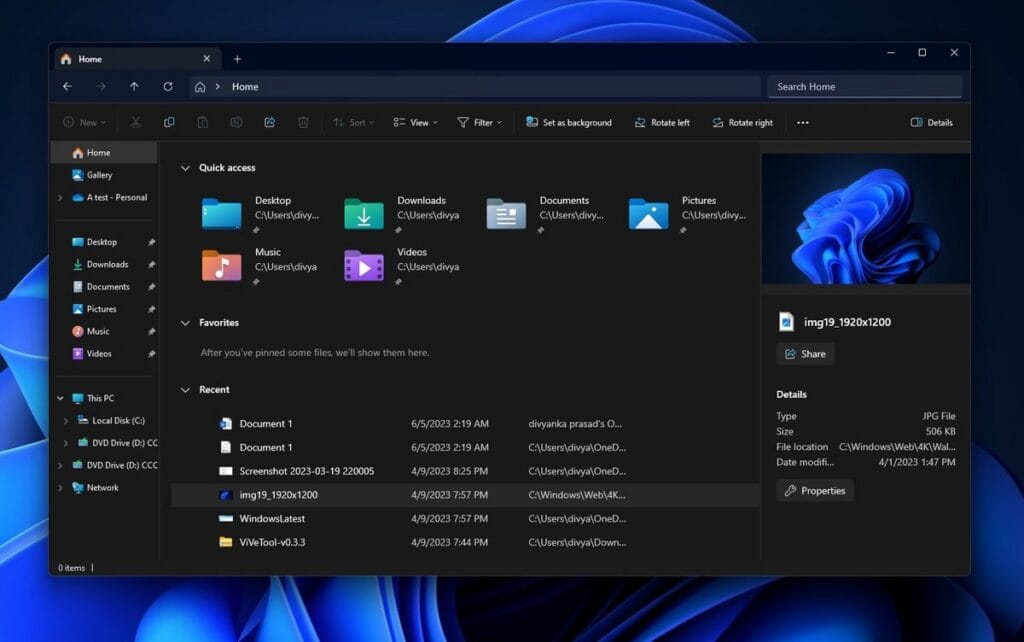
Un malware ou un logiciel mal désinstallé peut laisser une valeur dans le registre qui désactive les miniatures de façon systématique. Cette valeur s’appelle DisableThumbnails et elle passe complètement sous le radar des diagnostics habituels.
Pour la supprimer :
- Appuyez sur Windows + R, tapez
regeditet validez - Naviguez vers :
HKEY_CURRENT_USER\Software\Microsoft\Windows\CurrentVersion\Policies\Explorer - Si la valeur DisableThumbnails est présente, supprimez-la
- Vérifiez également dans :
HKEY_LOCAL_MACHINE\Software\Microsoft\Windows\CurrentVersion\Policies\Explorer - Redémarrez l’Explorateur de fichiers
Avant toute modification du registre, exportez la clé concernée. C’est trente secondes de précaution pour éviter des heures de récupération.
L’aperçu des images Windows 10 ne fonctionne pas : OneDrive et les codecs sont-ils en cause?
Deux causes spécifiques méritent leur propre traitement, car elles trompent facilement : OneDrive et les codecs vidéo manquants.
OneDrive stocke parfois vos fichiers uniquement dans le cloud. L’Explorateur affiche une icône de fichier, mais Windows ne peut pas générer de miniature depuis un fichier qui n’est pas téléchargé localement.
La solution : désactivez la synchronisation sélective ou forcez le téléchargement local des fichiers concernés via un clic droit « Toujours conserver sur cet appareil ». Dans certains cas, simplement réactiver OneDrive suffit à restaurer l’affichage.
Pour les miniatures vidéo – MKV, MOV, AVI notamment – l’absence de codecs est souvent en cause. Windows 10 ne décode pas ces formats sans l’infrastructure logicielle adaptée.
L’installation du pack K-Lite Codec Pack (version Basic suffisante) règle ce problème dans la quasi-totalité des cas. Si votre aperçu image Windows 10 ne fonctionne pas uniquement sur des vidéos, c’est votre premier réflexe à avoir.
Les miniatures sont-elles désactivées par une stratégie de groupe dans un environnement d’entreprise?
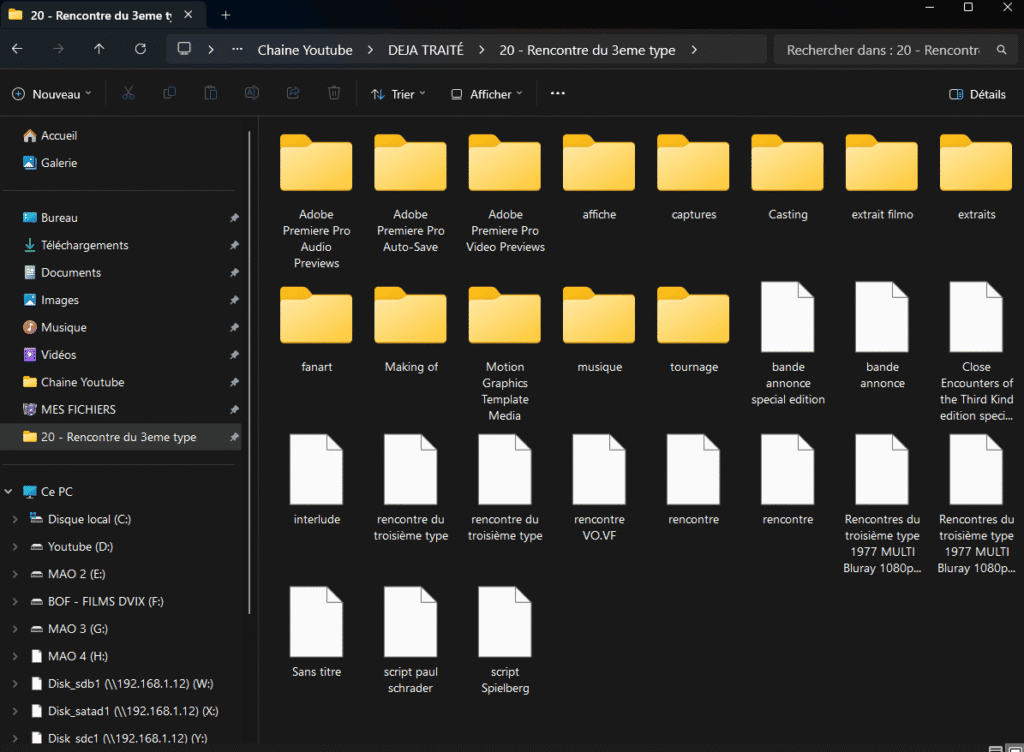
Dans un contexte professionnel, les miniatures peuvent être désactivées par votre service informatique via une stratégie de groupe (Group Policy). Vous ne verrez aucun paramètre modifiable de votre côté – la décision vient du domaine.
Le chemin exact dans la console d’administration est : Group Policy Management → Default Domain Policy → User Configuration → Administrative Templates → Windows Components → File Explorer. C’est l’administrateur réseau qui doit intervenir, pas l’utilisateur.
Un point à ne pas confondre : l’éditeur de stratégie de groupe locale (gpedit.msc) n’est pas disponible sur Windows 10 Home.
Si vous êtes sur cette édition et que vous cherchez cette option, vous ne la trouverez pas – elle n’existe pas dans cette version du système. Passer par le registre reste la seule alternative sur Windows 10 Home.
Les performances du disque dur ralentissent-elles l’affichage des miniatures Windows 10?
Un problème d’affichage n’est pas toujours un bug. Parfois, c’est juste de la lenteur – et la distinction est importante.
Un HDD tournant à 5 400 tr/min ralentit mécaniquement le chargement des miniatures, surtout dans les dossiers contenant plusieurs centaines de fichiers.
Windows génère les miniatures à la volée si le cache est vide, ce qui sollicite intensivement le disque. Sur un HDD d’entrée de gamme, ce délai peut atteindre 20 secondes dans certains contextes.
La solution la plus efficace à long terme reste le stockage sur SSD. La différence de vitesse de lecture entre un HDD 5 400 tr/min et un SSD SATA est d’un facteur 5 à 10. Les miniatures apparaissent quasi-instantanément sur SSD, même sans cache préalable.
Si le passage au SSD n’est pas envisageable, veillez au moins à maintenir le cache de miniatures intact – c’est lui qui compense la lenteur du disque mécanique. Un cache corrompu sur HDD, c’est le pire des deux mondes.
Les miniatures Windows 10 sont un miroir de l’état de votre système : quand elles disparaissent, c’est rarement un hasard. Chaque cause laisse une trace – dans le cache, dans le registre, dans les paramètres. Suivez la trace.