
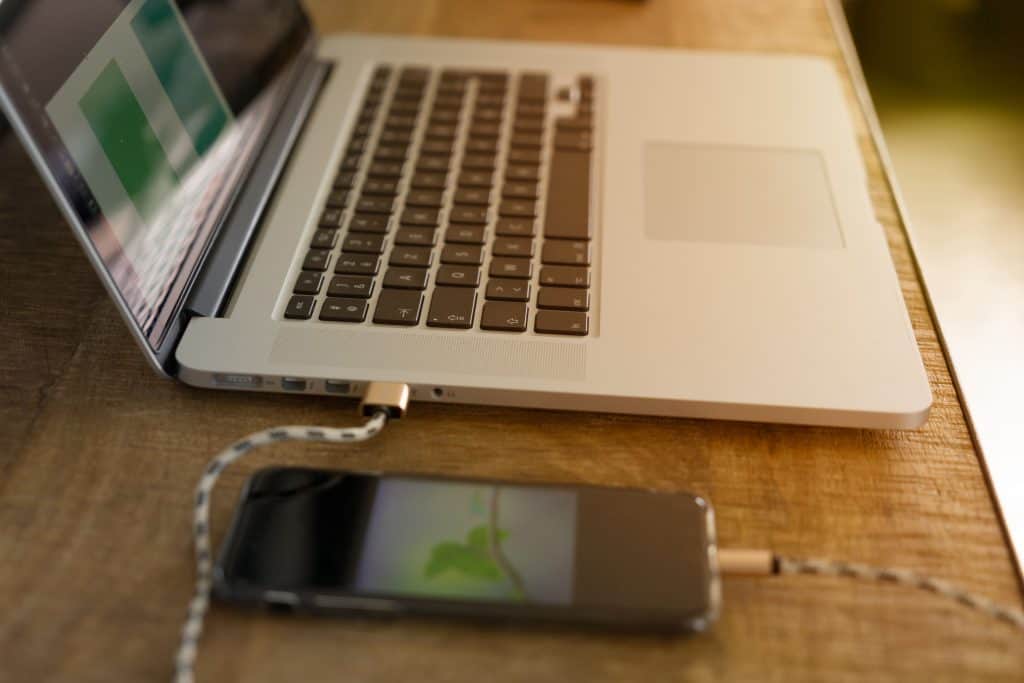
Imaginez ne plus jamais vous soucier de perdre vos précieuses photos à cause d’un problème technique. Avec un simple câble USB, vous pouvez créer une sauvegarde fiable de toutes vos images. Prêt à découvrir comment réaliser cette opération essentielle ? Suivez le guide pour maîtriser cette technique en quelques minutes.
Vérifier la compatibilité du câble USB
Avant de transférer des photos de votre appareil Samsung vers un PC, assurez-vous d’utiliser un câble USB compatible. Un câble inadéquat peut causer des interruptions de connexion ou des vitesses de transfert lentes.
Choisir le bon câble USB pour votre appareil Samsung
Pour garantir un transfert efficace, sélectionnez un câble USB qui fonctionne bien avec votre modèle Samsung. Voici quelques conseils :
- Vérifiez si votre appareil utilise un câble USB-C ou Micro-USB. Les modèles récents préfèrent souvent l’USB-C.
- Utilisez un câble officiel Samsung ou un câble de haute qualité d’une marque reconnue pour éviter les problèmes de compatibilité.
Tester le câble USB pour assurer une bonne connexion
Une fois le bon câble choisi, il est essentiel de tester sa connexion :
- Connectez votre appareil Samsung à votre PC avec le câble sélectionné.
- Assurez-vous que votre PC reconnaît l’appareil. Vous devriez voir une notification ou une nouvelle icône de périphérique.
- Si aucun signal n’apparaît, essayez un autre port USB sur le PC ou testez avec un autre câble.
En vérifiant la compatibilité et la connexion, vous faciliterez un transfert fluide de vos photos. Cela évite les frustrations et assure une expérience sans accroc.
Configurer votre smartphone Samsung
Pour transférer des photos de votre Samsung vers un PC avec un câble USB, il est essentiel de configurer correctement votre appareil. Cela garantira une connexion fluide et efficace. Voici deux étapes cruciales à suivre.
Activer le débogage USB sur votre Samsung
Avant de débuter le processus de transfert, vous devez activer le débogage USB. Cela permet à votre ordinateur de reconnaître le smartphone. Suivez ces étapes simples :
- Allez dans les Paramètres de votre Samsung.
- Faites défiler jusqu’à « À propos du téléphone ».
- Tapez plusieurs fois sur « Numéro de build » jusqu’à ce qu’un message indique que vous êtes maintenant un développeur.
- Retournez dans les Paramètres, puis sélectionnez « Options de développement ».
- Activez le « Débogage USB ».
Une fois activé, votre appareil est prêt à se connecter à votre ordinateur.
Sélectionner le mode de transfert de fichiers sur l’appareil
Après avoir connecté votre Samsung à votre PC avec le câble USB, une notification s’affiche. Vous devez choisir le bon mode de transfert :
- Dans la barre de notifications, appuyez sur « USB pour le transfert de fichiers » ou une mention similaire.
- Sélectionnez « Transfert de fichiers » ou « MTP » (Media Transfer Protocol).
Ce mode permet à votre ordinateur d’accéder aux fichiers de votre téléphone, facilitant le transfert des photos vers votre PC.
Transférer les photos vers votre PC
Transférer vos photos d’un téléphone Samsung vers un PC est simple. Vous aurez besoin d’un câble USB. Connectez votre téléphone à l’ordinateur. Ensuite, déverrouillez votre téléphone pour que l’ordinateur puisse y accéder.
Utiliser l’explorateur de fichiers pour accéder aux photos
Une fois connecté, ouvrez l’explorateur de fichiers sur votre PC. Dans la section « Ce PC », vous verrez votre téléphone apparaître comme un disque externe. Cliquez dessus pour l’ouvrir. Allez dans le dossier nommé « DCIM » où se trouvent vos photos.
Copier et coller les photos sur votre ordinateur
Pour transférer, sélectionnez les photos que vous souhaitez copier. Vous pouvez choisir plusieurs fichiers en maintenant la touche Ctrl enfoncée. Ensuite, faites un clic droit et sélectionnez « Copier ». Allez dans le dossier de votre choix sur votre PC, faites un clic droit et sélectionnez « Coller ». Vos photos seront maintenant sur votre ordinateur, prêtes à être visionnées ou modifiées.