

Vous êtes connecté en tant qu’administrateur, vous tentez de supprimer un dossier, et Windows vous répond que vous n’avez pas les droits. C’est l’un des paradoxes les plus frustrants du système.
La vérité, c’est qu’être administrateur ne signifie pas avoir tous les pouvoirs – Windows a délibérément construit plusieurs niveaux de protection au-dessus du compte administrateur classique.
Pourquoi ce message d’erreur apparaît-il même quand vous êtes administrateur?
La réponse courte : votre compte administrateur n’est pas le compte le plus puissant de votre machine.
Depuis Windows Vista, l’UAC (User Account Control) crée systématiquement deux jetons d’accès distincts à chaque ouverture de session administrateur – un jeton standard et un jeton élevé.
Par défaut, c’est le jeton standard qui est actif, ce qui explique pourquoi certaines actions sont bloquées même pour un administrateur.
Les causes concrètes du blocage sont au nombre de quatre :
- Le dossier appartient à TrustedInstaller, un compte système de niveau supérieur à l’administrateur
- Un fichier à l’intérieur du dossier est en cours d’utilisation par une application ou un service
- Il s’agit d’un dossier système protégé comme WindowsApps ou System Volume Information
- Votre compte a perdu ses droits administrateur suite à une mise à jour ou une modification de stratégie
Identifier la bonne cause avant d’agir vous évitera de tenter des manipulations inutiles – ou dangereuses.
Qu’est-ce que TrustedInstaller et pourquoi bloque-t-il la suppression de vos dossiers?
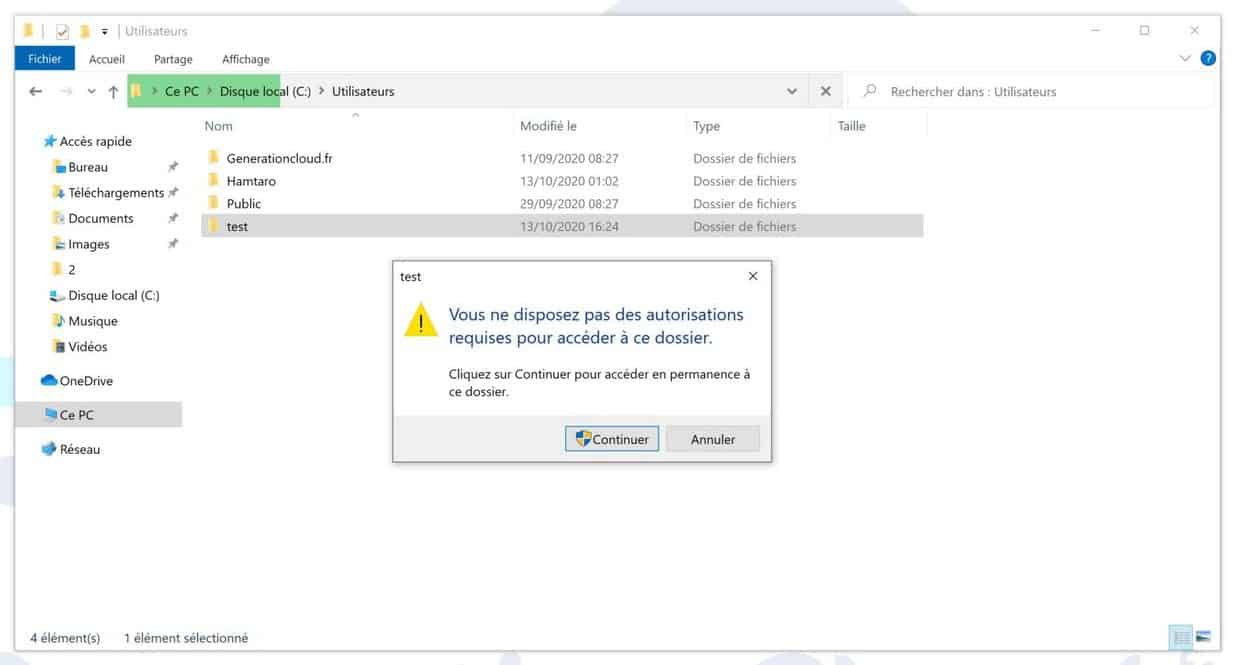
TrustedInstaller n’est pas un utilisateur, ni un groupe. C’est un compte de service intégré à Windows, conçu spécifiquement pour protéger les composants critiques du système contre toute modification accidentelle – même de la part d’un administrateur.
Quand vous voyez le message « vous avez besoin d’une autorisation de la part de TrustedInstaller », Windows vous dit clairement que ce dossier appartient au système, pas à vous.
Par défaut, en tant qu’administrateur, vous ne disposez que de droits de lecture sur les dossiers protégés par TrustedInstaller. C’est voulu.
Microsoft a construit cette couche de protection précisément pour éviter que des suppressions maladroites ne cassent Windows Update ou des composants essentiels.
Contourner TrustedInstaller est techniquement possible, mais ce n’est jamais une décision anodine. Si le dossier que vous souhaitez supprimer appartient à TrustedInstaller, posez-vous d’abord la question : est-ce vraiment un dossier que vous devriez supprimer?
Comment avoir les droits administrateur pour supprimer un dossier sur Windows 10 et 11?
La méthode la plus fiable passe par la prise de propriété du dossier via l’interface graphique. Voici la procédure exacte :
- Faites un clic droit sur le dossier concerné, puis cliquez sur Propriétés
- Allez dans l’onglet Sécurité, puis cliquez sur Avancé
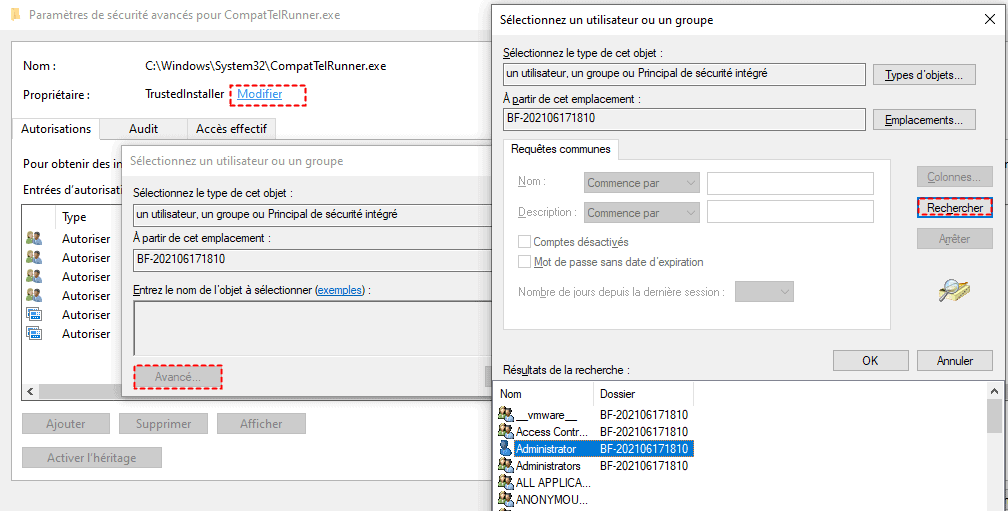
- En haut de la fenêtre, repérez la ligne « Propriétaire » et cliquez sur Modifier
- Saisissez votre nom d’utilisateur dans le champ, cliquez sur Vérifier les noms puis sur OK
- Cochez l’option « Remplacer le propriétaire des sous-conteneurs et des objets » si le dossier contient des sous-dossiers
- Validez, puis revenez dans l’onglet Sécurité pour ajouter votre compte avec les droits « Contrôle total »
Une fois propriétaire du dossier, vous pouvez le supprimer normalement. Cette méthode fonctionne sur Windows 10 comme sur Windows 11, sans passer par la ligne de commande.
Comment faire pour disposer des droits d’administrateur via l’invite de commande?
La ligne de commande offre une approche plus directe, utile quand l’interface graphique reste bloquée. Deux commandes suffisent pour reprendre le contrôle d’un dossier verrouillé – à condition de les exécuter depuis une invite de commande ouverte en tant qu’administrateur.
La commande takeown permet de s’attribuer la propriété du dossier :
takeown /f "C:\chemin\du\dossier" /r /d o– prend possession du dossier et de tout son contenu de manière récursive
La commande icacls attribue ensuite les droits d’accès complets :
icacls "C:\chemin\du\dossier" /grant NomUtilisateur:F /t– attribue le contrôle total à votre compte sur l’ensemble du dossier
Attention absolue : n’utilisez jamais ces commandes avec le chemin C:\Windows ou C:\Program Files en cible globale. Appliquer takeown de manière récursive sur ces répertoires casse Windows Update et déstabilise immédiatement le système. Ces commandes ne doivent viser qu’un dossier précis, identifié au préalable.
Comment résoudre le message ‘vous devez disposer d’une autorisation pour effectuer cette action’ sur Windows 11?
Windows 11 a renforcé certains contrôles de l’UAC et introduit une gestion plus stricte des permissions sur des dossiers comme WindowsApps.
Le message « vous devez disposer d’une autorisation pour effectuer cette action » y apparaît plus fréquemment que sur Windows 10, notamment lors de tentatives de suppression dans les répertoires liés aux applications du Microsoft Store.
Sur Windows 11, vérifiez en premier lieu que votre compte est bien de type administrateur : allez dans Paramètres > Comptes > Votre famille et autres utilisateurs, puis confirmez que votre profil affiche « Administrateur » sous votre nom. Si ce n’est pas le cas, c’est le premier problème à corriger.
Si votre compte est bien administrateur et que le blocage persiste, désactivez temporairement l’UAC le temps de la manipulation : tapez « Modifier les paramètres du contrôle de compte d’utilisateur » dans la recherche Windows, descendez le curseur au minimum, validez.
Retentez la suppression, puis réactivez l’UAC immédiatement après.
Comment vérifier et débloquer un fichier verrouillé par un processus en arrière-plan?

Avant de modifier les permissions, assurez-vous que le problème ne vient pas simplement d’un fichier ouvert par une application.
Un antivirus, OneDrive, Dropbox ou un service Windows peuvent verrouiller un dossier entier le temps d’une analyse ou d’une synchronisation – et Windows traduit ce verrou par un message de droits insuffisants.
L’outil Resource Monitor (accessible via Ctrl+Shift+Echap > onglet Performance > Ouvrir le Moniteur de ressources) permet d’identifier quel processus utilise un fichier spécifique. Dans l’onglet CPU, utilisez le champ « Handles associés » pour rechercher le nom du dossier concerné.
Alternative plus rapide : redémarrez en mode sans échec. En mode sans échec, la majorité des services tiers et outils de synchronisation sont désactivés. Si la suppression réussit dans cet environnement, vous savez qu’un processus en arrière-plan était responsable du blocage.
Comment supprimer ou modifier les droits d’administrateur sur un dossier spécifique?
Le système de fichiers NTFS, standard sur Windows depuis Windows 2000, permet de définir avec précision qui peut accéder, modifier ou supprimer un dossier.
Restreindre les permissions d’un dossier est une opération courante pour protéger des fichiers sensibles ou limiter l’accès à certains comptes utilisateurs.
Pour modifier les droits sur un dossier : clic droit > Propriétés > Sécurité > Modifier. Sélectionnez le compte concerné dans la liste, puis cochez « Refuser » en face des permissions que vous souhaitez bloquer.
Par défaut, les sous-dossiers héritent des permissions du dossier parent – cochez l’option de propagation si vous voulez que les restrictions s’appliquent à l’ensemble de l’arborescence.
Un détail souvent ignoré : une permission « Refuser » l’emporte toujours sur une permission « Autoriser », même si l’utilisateur appartient à un groupe qui dispose des droits. Utilisez « Refuser » avec discernement.
Comment enlever le droit d’administrateur d’un compte utilisateur sur Windows?
Rétrograder un compte administrateur en compte standard prend moins d’une minute. Allez dans Paramètres > Comptes > Famille et autres utilisateurs, cliquez sur le compte concerné, puis sur « Modifier le type de compte » et sélectionnez « Utilisateur standard ».
Les conséquences sont immédiates : le compte ne pourra plus modifier les paramètres système, installer des logiciels ou accéder aux dossiers protégés sans saisir les identifiants d’un administrateur.
C’est la configuration recommandée pour les comptes du quotidien, précisément parce qu’elle réduit la surface d’exposition aux erreurs – et aux logiciels malveillants.
Quels dossiers système ne doivent jamais être supprimés même avec les droits administrateur?
Avoir les droits de supprimer un dossier ne signifie pas qu’il faut le faire. Certains répertoires sont indispensables au fonctionnement de Windows et leur suppression rend le système non démarrable ou définitivement instable.
| Dossier | Conséquence de la suppression |
|---|---|
C:\Windows\System32 | Système non fonctionnel, démarrage impossible |
C:\Windows\SysWOW64 | Applications 32 bits cassées sur système 64 bits |
C:\WindowsApps | Applications Microsoft Store supprimées définitivement |
System Volume Information | Points de restauration et VSS détruits |
C:\Windows\WinSxS | Windows Update cassé, impossible de réparer le système |
TrustedInstaller protège la plupart de ces dossiers précisément parce que leur suppression par erreur serait catastrophique.
Si Windows vous oppose une résistance pour supprimer un dossier système, considérez cette résistance comme un service rendu – pas comme un obstacle à contourner à tout prix.