
Vous payez un abonnement fibre à plusieurs dizaines d’euros par mois, et une bonne partie de votre bande passante part dans des requêtes publicitaires que vous n’avez jamais demandées.
Pi-hole règle ce problème à la racine – au niveau DNS, avant même que la publicité ne soit téléchargée – et votre Freebox peut l’héberger directement.
Qu’est-ce que Pi-hole et pourquoi l’utiliser avec une Freebox?
Pi-hole est un bloqueur de publicités DNS, gratuit et open-source, qui filtre les requêtes sur l’ensemble de votre réseau local.
Contrairement à une extension de navigateur, il agit en amont : quand un appareil tente de contacter un serveur publicitaire, Pi-hole répond simplement « ce domaine n’existe pas ». La requête meurt là.
L’intérêt avec une Freebox est précisément cette portée réseau. Tous vos appareils sont couverts – smartphone, smart TV, console de jeux – sans installer quoi que ce soit sur chacun d’eux. Un seul point de contrôle, une seule interface d’administration.
Les prérequis sont volontairement bas : 2 Go d’espace disque et 512 Mo de RAM suffisent selon les spécifications officielles. C’est conçu pour tourner sur un Raspberry Pi, et ça se voit. La Freebox Delta ou Ultra embarquent des ressources bien supérieures à ce minimum.
Pi-hole est officiellement supporté sur Ubuntu, Debian, Fedora, Raspberry Pi OS, Armbian et CentOS. Ce sont ces systèmes que vous devrez utiliser pour héberger Pi-hole sur votre box.
Comment installer Pi-hole sur une Freebox Delta?
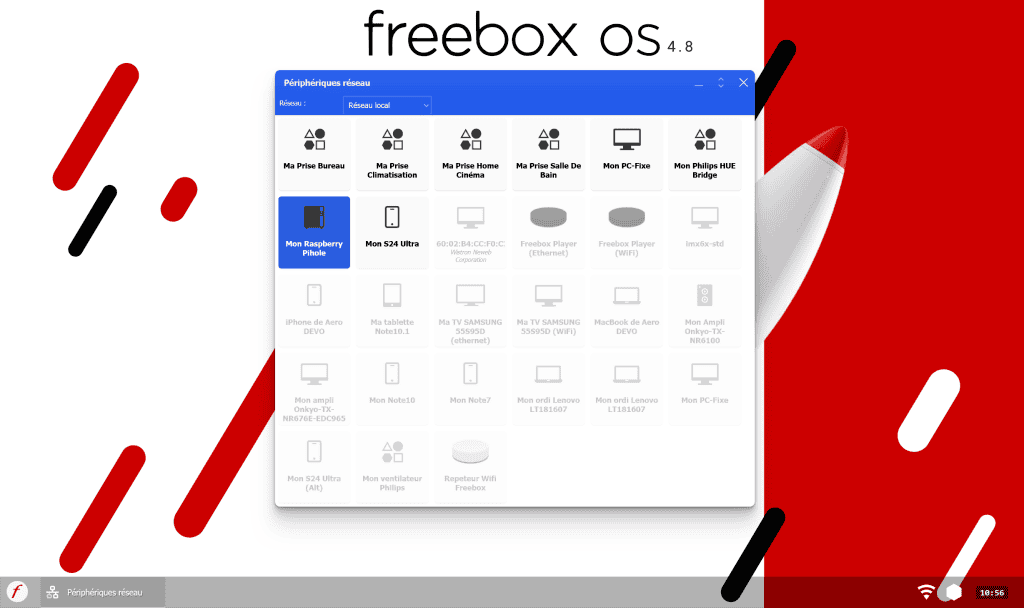
La Freebox Delta est le modèle le plus adapté à cet usage, car elle intègre un hyperviseur capable de faire tourner des machines virtuelles directement depuis son interface. Voici les contraintes techniques à connaître avant de commencer :
| Paramètre | Contrainte / Valeur |
|---|---|
| Architecture requise | ARM64, démarrage EFI uniquement |
| vCPUs disponibles | 1 ou 2 par VM (2 au total toutes VMs confondues) |
| RAM par défaut | Moins de 1 Go allouable aux VMs |
| Formats disque acceptés | qcow2 et raw uniquement |
| Bande passante VM | Jusqu’à 5 Gbit/s en pointe |
Pour créer votre VM, connectez-vous à l’interface Freebox via `http://mafreebox.freebox.fr`. Les images OS disponibles directement dans l’interface sont les suivantes :
- Ubuntu 22.04
- Ubuntu 23.10
- Debian 12
- Fedora 39
- OpenSUSE Leap 15.5
- CentOS 8
Choisissez Ubuntu 22.04 ou Debian 12 – ce sont les distributions les mieux documentées avec Pi-hole et les moins susceptibles de vous causer des surprises.
Allouez 1 vCPU et la moitié de la RAM disponible : Pi-hole n’est pas gourmand, et vous laisserez de la marge pour que la box continue de fonctionner normalement.
Une fois votre VM démarrée et accessible en SSH, l’installation de Pi-hole se résume à une seule commande :
curl -sSL https://install.pi-hole.net | bashL’installateur vous guidera ensuite pas à pas pour choisir votre serveur DNS upstream (Cloudflare, Google, etc.) et configurer l’interface d’administration web.
Comment configurer Pi-hole sur une Freebox Ultra?
La Freebox Ultra offre une marge plus confortable : 2 Go de RAM sont alloués aux VMs, contre moins de 1 Go sur la Delta.
C’est une différence significative, même si Pi-hole en consomme très peu – vous pourrez envisager de faire tourner d’autres services sur la même VM sans craindre de saturer la mémoire.
La contrainte ici est l’impossibilité d’upgrader cette RAM. Les 2 Go sont fixes, sans option d’extension. Mais pour un usage Pi-hole seul, c’est largement suffisant – vous restez à moins de 25% d’utilisation mémoire en usage normal.
La procédure d’installation est identique à celle de la Delta : interface `mafreebox.freebox.fr`, création de VM ARM64 EFI, choix d’une image Ubuntu ou Debian, puis lancement du script Pi-hole. Les mêmes formats disque (qcow2 ou raw) s’appliquent.
Côté configuration DNS, une fois Pi-hole installé, rendez-vous dans les paramètres DHCP de votre Freebox et renseignez l’adresse IP de votre VM comme serveur DNS primaire. Tous les appareils de votre réseau passeront alors automatiquement par Pi-hole.
Pi-hole fonctionne-t-il sur une Freebox Pop?
La Freebox Pop n’intègre pas d’hyperviseur. Vous ne pouvez pas y créer de VM nativement – ce qui suppose que Pi-hole devra être hébergé ailleurs (un Raspberry Pi, un vieux PC, un NAS). Ce n’est pas rédhibitoire, mais c’est une étape supplémentaire.
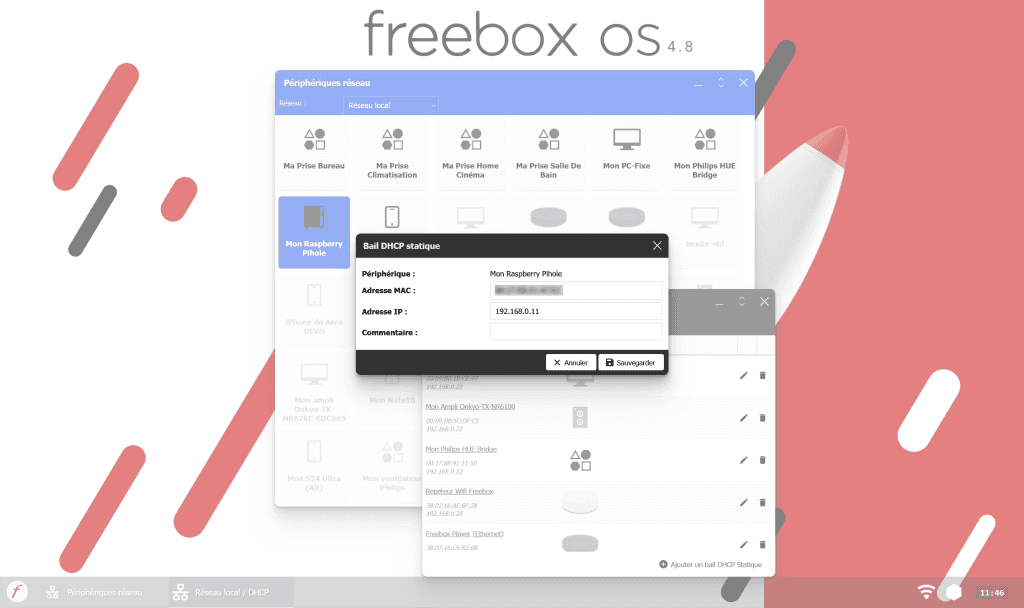
Le vrai problème de la Freebox Pop est l’IPv6. Il est impossible de désactiver l’IPv6 sur ce modèle, et la box annonce automatiquement un serveur DNS de Free via ce protocole.
Résultat : certains appareils Android, qui privilégient IPv6, contournent Pi-hole et passent directement par les serveurs de Free. Vos publicités reviennent.
La solution existe. Dans l’interface Freebox, allez dans l’onglet DNS IPv6 et cochez « Forcer l’utilisation de serveurs DNS IPv6 personnalisés », puis saisissez l’adresse IPv6 de votre Pi-hole. Ce réglage force tous les appareils du réseau à utiliser Pi-hole, même en IPv6.
Cette manipulation est spécifique à la Pop – les modèles Delta et Ultra permettent une configuration DNS plus directe.
Peut-on installer Pi-hole sur une Freebox Révolution?
Oui. La création de VMs est possible à partir du modèle Révolution – c’est lui qui a introduit cette fonctionnalité dans la gamme Freebox. Si vous avez une Révolution, vous pouvez suivre la même approche que pour la Delta.
Les prérequis restent les mêmes : image ARM64 EFI, formats qcow2 ou raw, et 2 Go de disque minimum avec 512 Mo de RAM alloués à la VM. La commande d’installation Pi-hole est identique.
La Révolution est un modèle plus ancien, avec des ressources matérielles moindres que la Delta ou l’Ultra.
Attribuez 1 vCPU et vérifiez que la RAM allouée à la VM ne déstabilise pas le fonctionnement général de la box. Pi-hole tourne sans problème dans ces conditions – ses besoins sont réellement minimalistes.
Pi-hole est-il compatible avec FreeBSD?
Non. Pi-hole n’est pas officiellement supporté sur FreeBSD, et ce n’est pas un oubli de la roadmap – c’est une incompatibilité structurelle. FreeBSD est pourtant reconnu comme l’un des meilleurs systèmes pour les usages réseau, ce qui rend la situation un peu paradoxale.
Le problème est double. D’abord, Pi-hole repose sur des composants Linux qui n’ont pas d’équivalent natif sous FreeBSD. Ensuite, Docker n’est pas compatible nativement avec FreeBSD, ce qui ferme également la voie d’installation en conteneur.
Techniquement, Pi-hole n’est « que » dnsmasq couplé à une liste de domaines bloqués – mais c’est précisément sa commodité d’installation et d’administration qui en fait l’outil qu’il est. Sans cette commodité, l’intérêt diminue fortement.
AdGuard Home est l’alternative à retenir pour FreeBSD. Il s’installe et se compile nativement sur ce système, propose une interface d’administration équivalente, et couvre les mêmes usages de blocage DNS.
Si votre infrastructure repose sur FreeBSD, c’est la direction à prendre – pas une tentative de forcer Pi-hole dans un environnement qui ne le supporte pas.
La leçon à en tirer : choisissez votre outil en fonction de votre OS, pas l’inverse. Adapter FreeBSD pour faire tourner Pi-hole coûte plus en temps et en fragilité qu’installer AdGuard Home directement.
Bloquer les publicités au niveau DNS sur votre réseau domestique, c’est l’une des rares optimisations qui améliore simultanément votre confort de navigation, la vitesse de chargement des pages et la confidentialité de tous vos appareils – y compris ceux sur lesquels vous n’avez aucun contrôle.
Votre Freebox, selon le modèle, peut devenir ce filtre transparent que vous oublierez vite d’avoir mis en place, tant il fonctionne en silence.